Tip: MAGIX Foto & Grafik Designer 7 er efterfølgeren til MAGIX Xtreme Foto & Grafik Designer 5.
Nogle af de tilbudte videoer viser stadigvæk brugerfladen i forgængerversionen med de viste funktioner er uforandrede.
Introduktion del 1
Brug frihåndsværktøjet til at tilføje linjer og skabe former. Med udvælgelsesværktøjet kan du hurtigt og nemt dreje og flytte objekter.
Læg elementer ind over hinanden ved simpelthen at placere dem i for- eller baggrund.
Introduktion del 2
Med udvælgelsesværktøjet kan du ændre størrelse på et element.
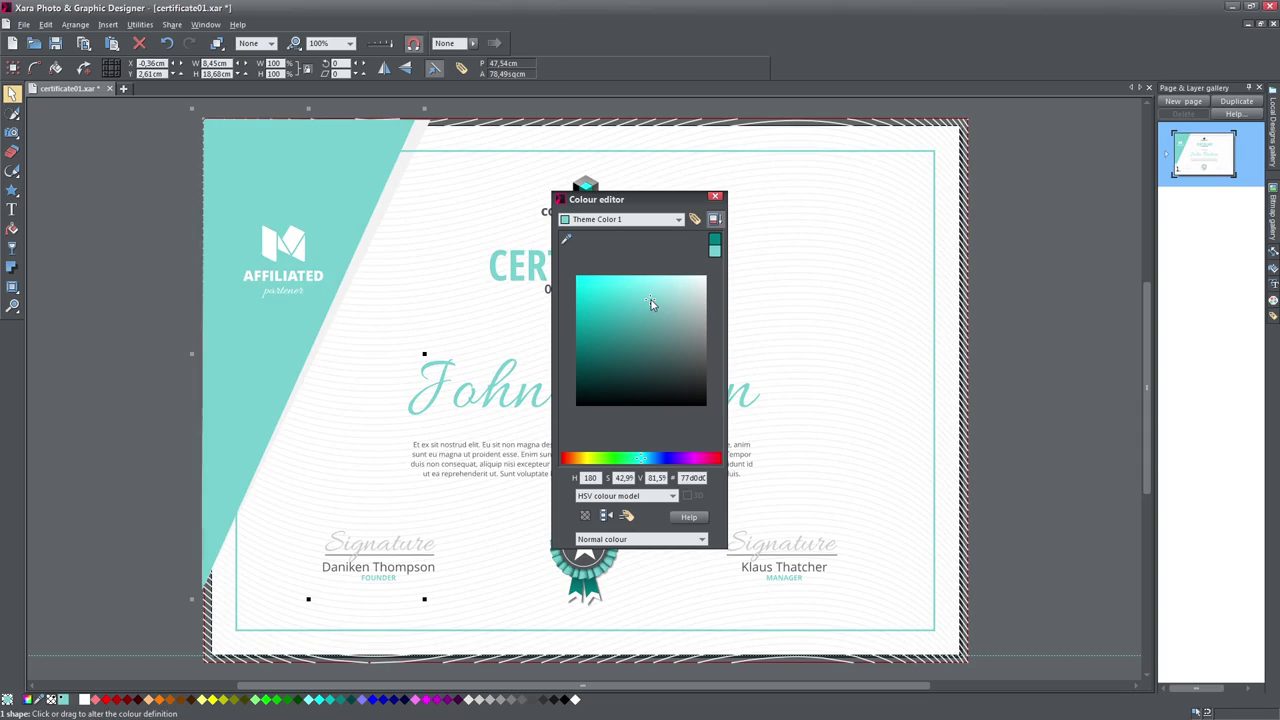
Brug farver og udfyld enten objektindholdet eller -kanten. Du får yderligere muligheder med farve-editoren.
Introduktion del 3
Opret farveforløb af en eller flere farver. Brug transparens bevidst for f.eks. at simulere refleksioner. Du kan importere og redigere fotos og cliparts ved simpelthen at trække dem ind på arbejdsområdet (træk & slip).
Indlæs fotos
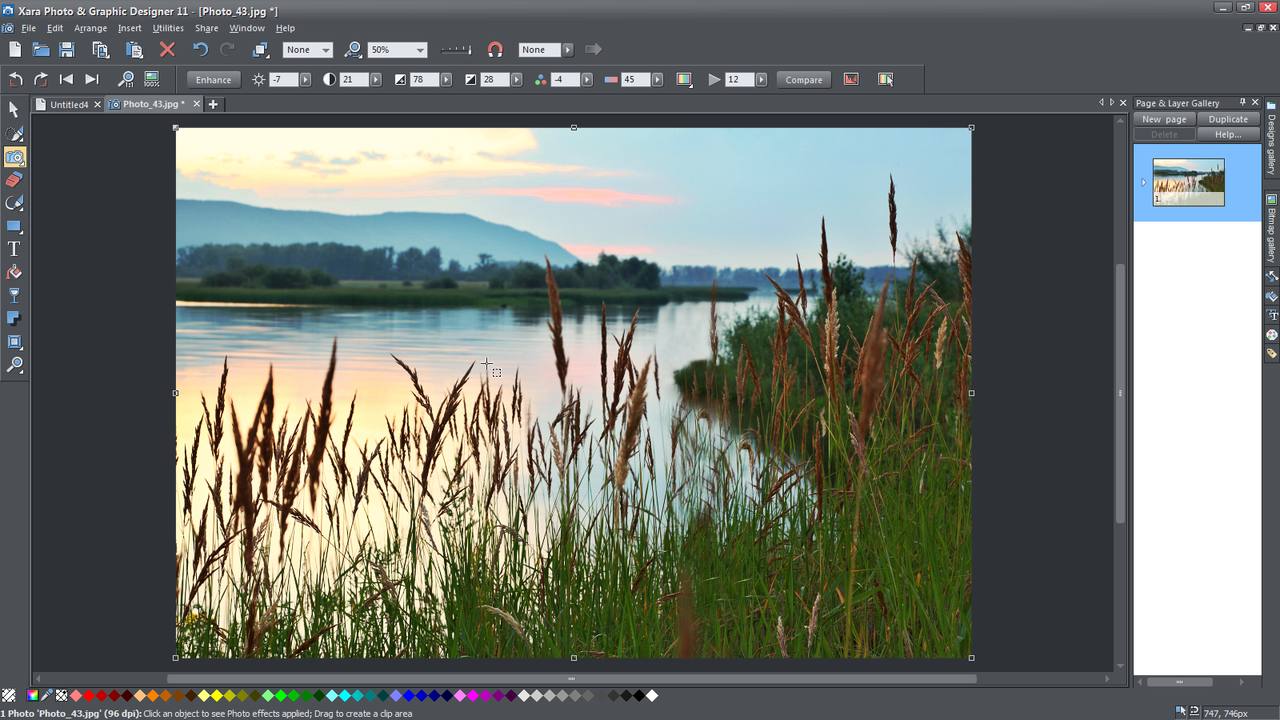
Denne video viser dig de grundlæggende foto-redigeringsfunktioner med foto-værktøjet. Optimér dine originaloptagelser i forhold til klarhed, kontrast, farvemætning og skarphed - automatisk eller manuelt.
Beskæring af fotos
Lær hvordan du tilføjer fotos, skalerer dem, beskærer dem med fotoværktøjet eller gør dem runde og forsyner dem med skygger. Til sidst eksporterer du din form i det ønskede format.
Intelligent skalering
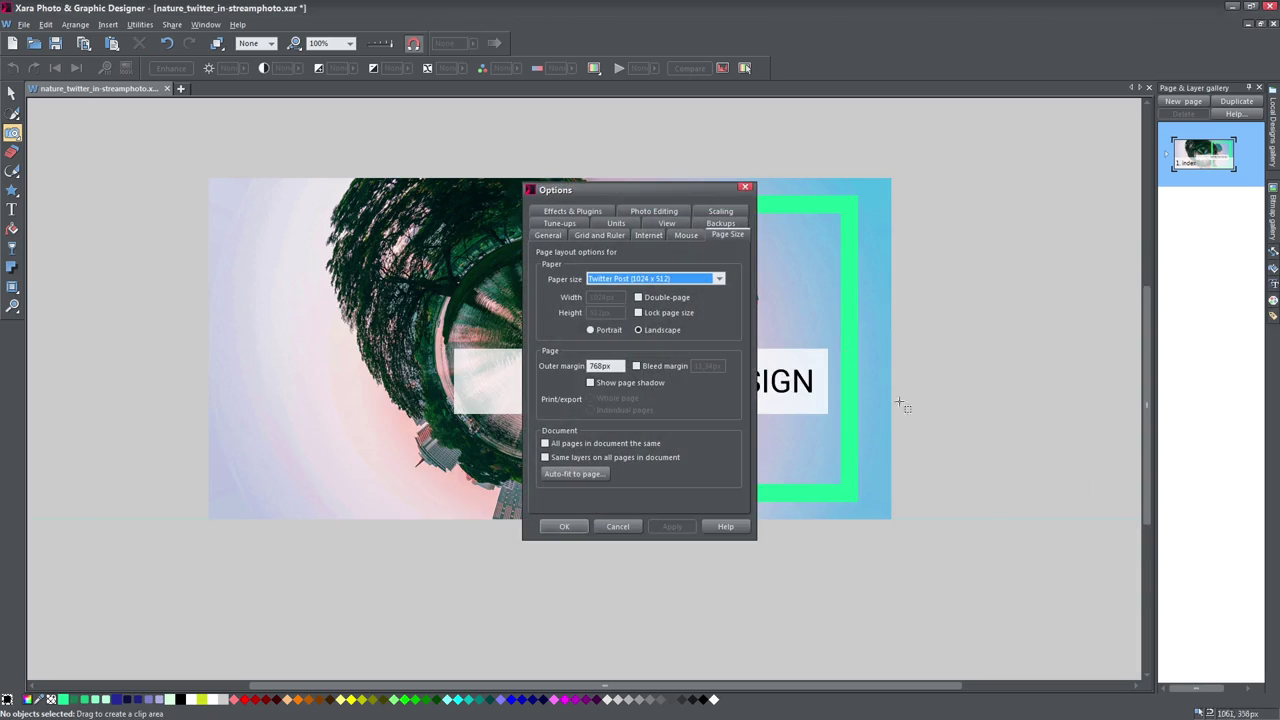
Skalér billeder påny for at ændre format (f.eks. fra stående til liggende format). Beskyt samtidig vigtigt billedindhold, så det ikke forvrænges.
Tekstværktøj, håndtering
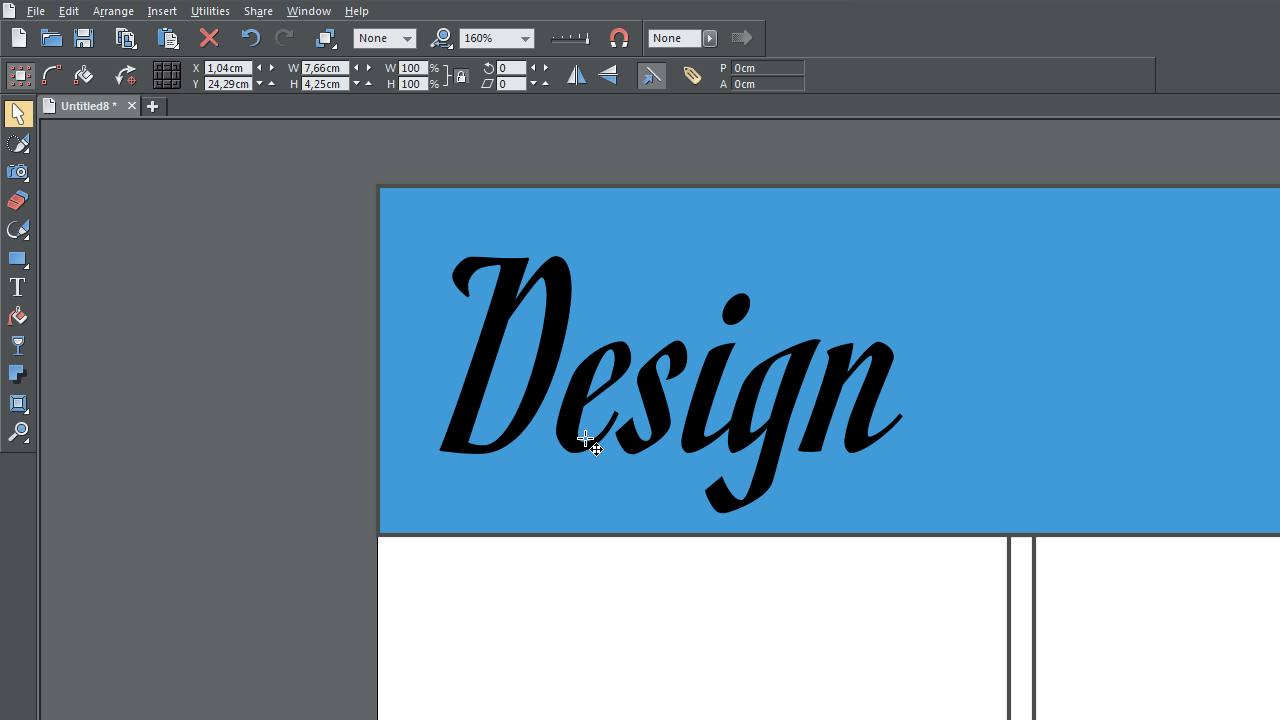
Indføj tekst, justér den efter objekter og lad den f.eks. fremstå som en bølget linje.
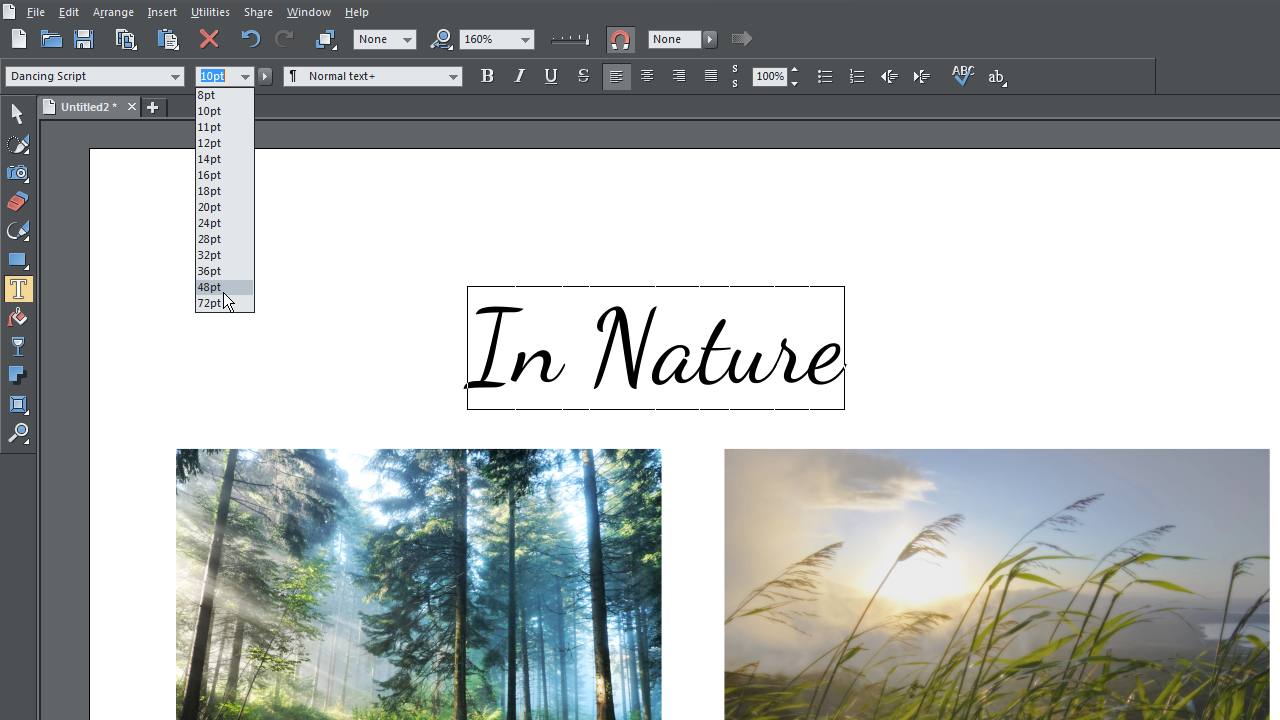
Du kan som sædvanligt ændre skrifttype og -størrelse, tekstfarve og tekstjustering - også med Træk & Slip.
Arbejde med tekstspalter
Lav din tekst i spalter og fastlæg individuelle spaltebredder.
Med udvalgsværktøjet kan du ændre tekstens vinkel og placering.
Ved indføjning af flere tekstspalter, kan du uden besvær manipulere tekstflowet.
Arbejde med tabulator
Ved hjælp af linealen sætter du tabulatorer ind, forskyder dem, der allerede er sat og sletter dem, du ikke længere har brug for. Med tabulatorer kan du også ændre justeringen – venstre, højre eller centreret – for en tekst.
Tilpas tekstkanter
Linealen hjælper dig med at ændre spaltebredde og tilpasse tekstkanter.
Du kan skyde den venstre og højre kant væk fra hinanden eller indrykke dele af teksten.
Tekstafvisning
Med funktionen „Afvis tekst under“ kan du lynhurtigt få tekst til at flyde rundt om et objekt.
Flersidede dokumenter
Opret med nogle ganske få klik et flersidet dokument til f.eks. brochurer eller et nyhedsbrev. Du kan til enhver tid føje nye sider til, omsortere forhåndenværende sider og slette overflødige.
Udfyldningsværktøj
Med udfyldningsværktøjet kan du udfylde felter på objekter. Lær i denne video at anvende lineære, runde, ovale eller fratale udfyldninger på et eller flere objekter samtidig.
Transparens-værktøj
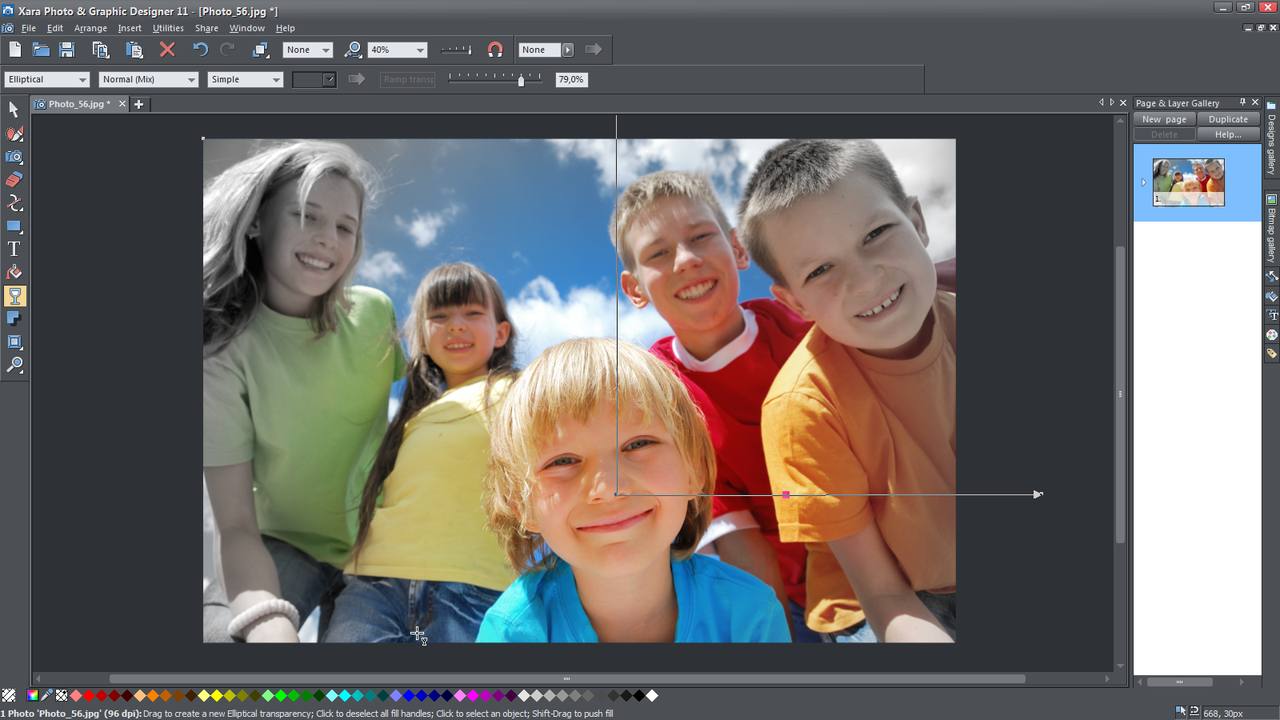
Lær hvordan du kan anvende transparens på objekter. Transparens kan anvendes på hele flader, som forløb eller som et mønster, der gentager sig og lader sig ligeledes kopiere som egenskab så den kan anvendes på andre former (Ctrl.+Shift+A).
Skygge-værktøj
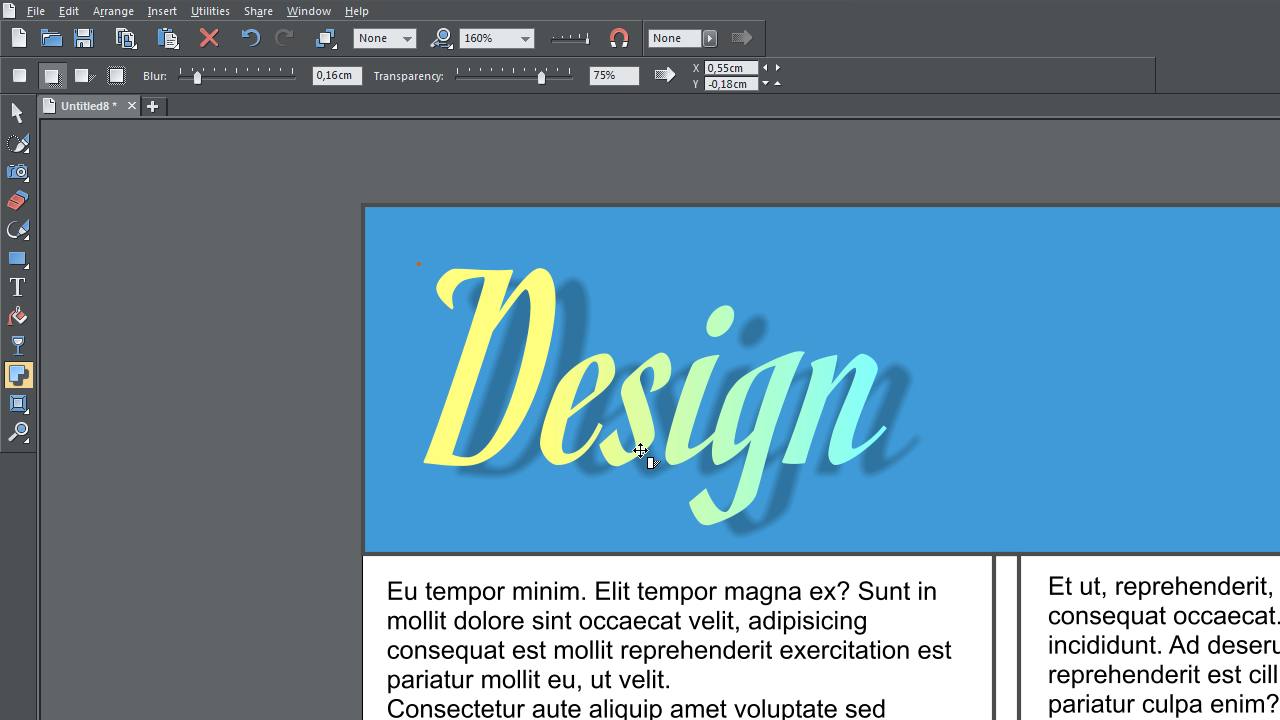
Skyggeværktøjet laver naturlige, bløde skygger bag former. Lær hvordan du hurtigt tilpasser forskellige typer skygge helt individuelt.
Kant-værktøj
Kant-værktøjet tillader dig alsidig redigering af objektkanter.
Lær at vælge imellem forskellige kanttyper eller at tilpasse bredde eller lysets indfaldsvinkel.
Overblændingsværktøj
Med blændeværktøjet kan du blænde frem og tilbage imellem to objekter. Lær i denne video hvordan du tilpasser antallet af mellemblænder, farve og andre egenskaber.
Kontur-værktøj
Med kontur-værktøjet kan du trække konturer op, fjerne og bearbejde dem.
Lav flotte reliefkort og tilføj bogstaver og tekstblokke med interessante effekter.
Modelleringsværktøj
Modelleringsværktøjet kan anvendes til forvrængning af valgte objekter.
Lær at tilpasse forvrængninger individuelt eller at anvende forud definerede skabeloner.
Live-effekt-værktøj
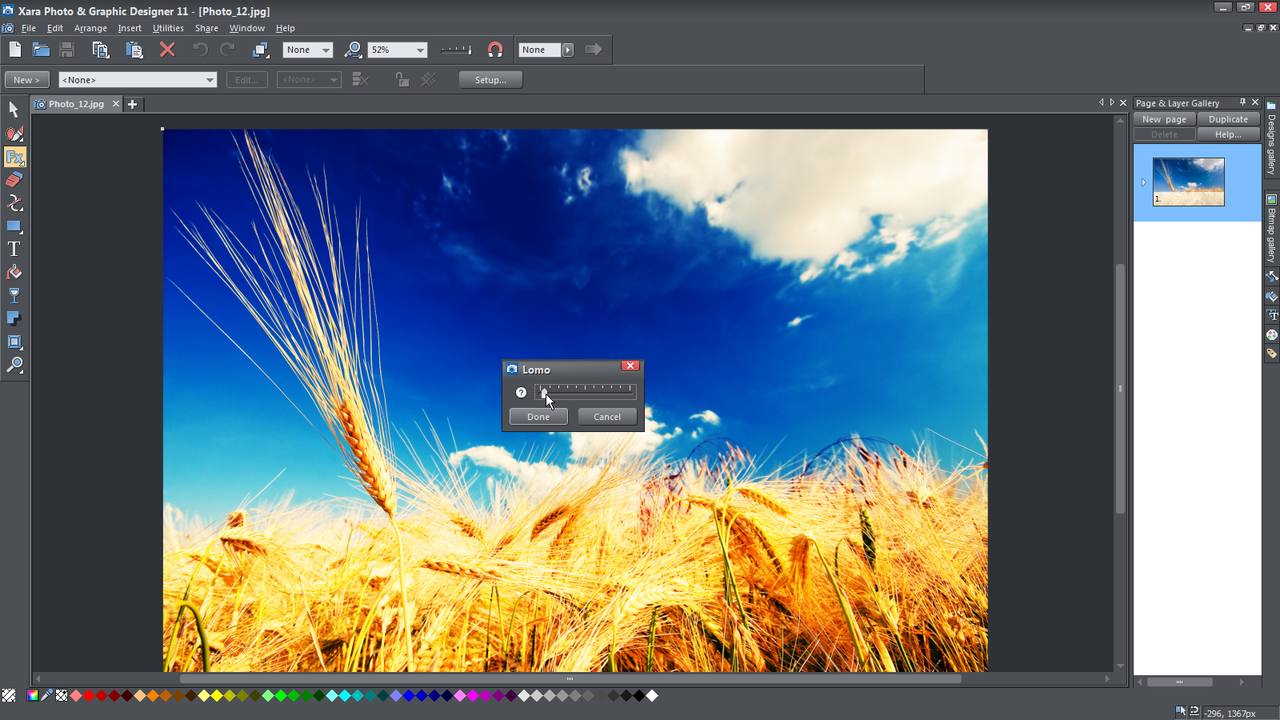
Live-effekter er bitmapeffekter, der kan anvendes på et hvilket som helst objekt.
I denne video viser vi dig hvordan du hurtigt kan anvende forskellige effekter på vektor- og bitmapgrafik
3D-værktøj
Lær, med 3D-verktor-extrusionsværktøjet hvordan du, legende let, fremstiller flot 3D-grafik, med nogle få klik kan du tilføje kanteffekter eller tilpasse belysningen for dit 3D-objekt.
Blyant
Lær nyttige brugertips om tegning af linjer med blyanten. Fra lige linjer via kurver til lukkede former, der kan tilpasses med ankerpunkterne.
Kurveværktøj
Med formredigeringsværktøjet kan du tegne kurver, tilføje linjesegmenter eller bryde former op. Sæt flere ankerpunkter ind eller slet eksisterende og lade dem runde eller spidse til.
Frihåndsværktøj
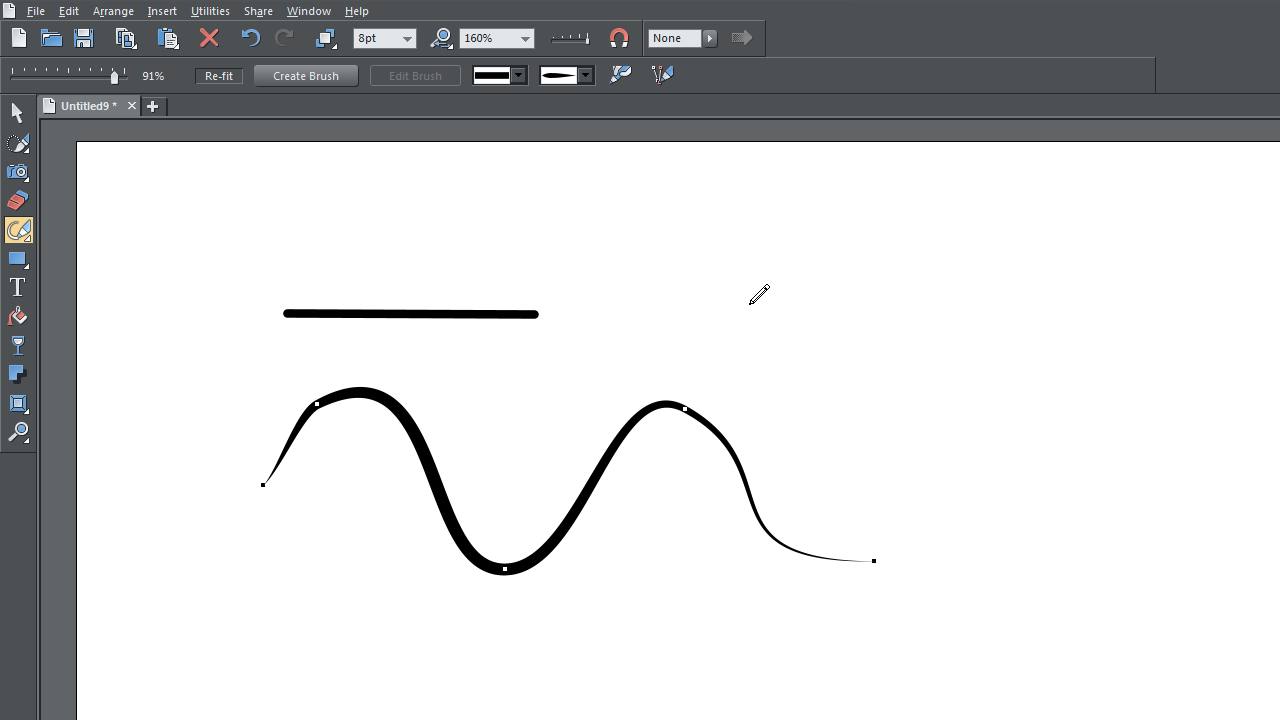
Tegn linjer med frihåndsværktøjet og visk uønskede dele ud igen med Shift-tasten. Du kan indstille og senere tilpasse, hvor rene og glatte linjer, du ønsker.
Firkanter
Klik og træk med Ctrl.-tasten nedtrykket for at tegne et kvadrat.
Bagefter kan du redigere formen med gribepunkterne.
Cirkler
Det er lige så nemt at lave cirkler som firkanter. Du kan lave en ellipse med Træk & Slip og med nedtrykket Ctrl.-taste kan du tegne en symmetrisk cirkel.
Quickshape
Tegn symmetrisk mangesidige former som stjerner og ottekanter med Quickshape-værktøjet. Indtast det ønskede antal hjørnepunkter, afrund dem eller forvræng din form som du har lyst til.
Forvandling af former i grafik
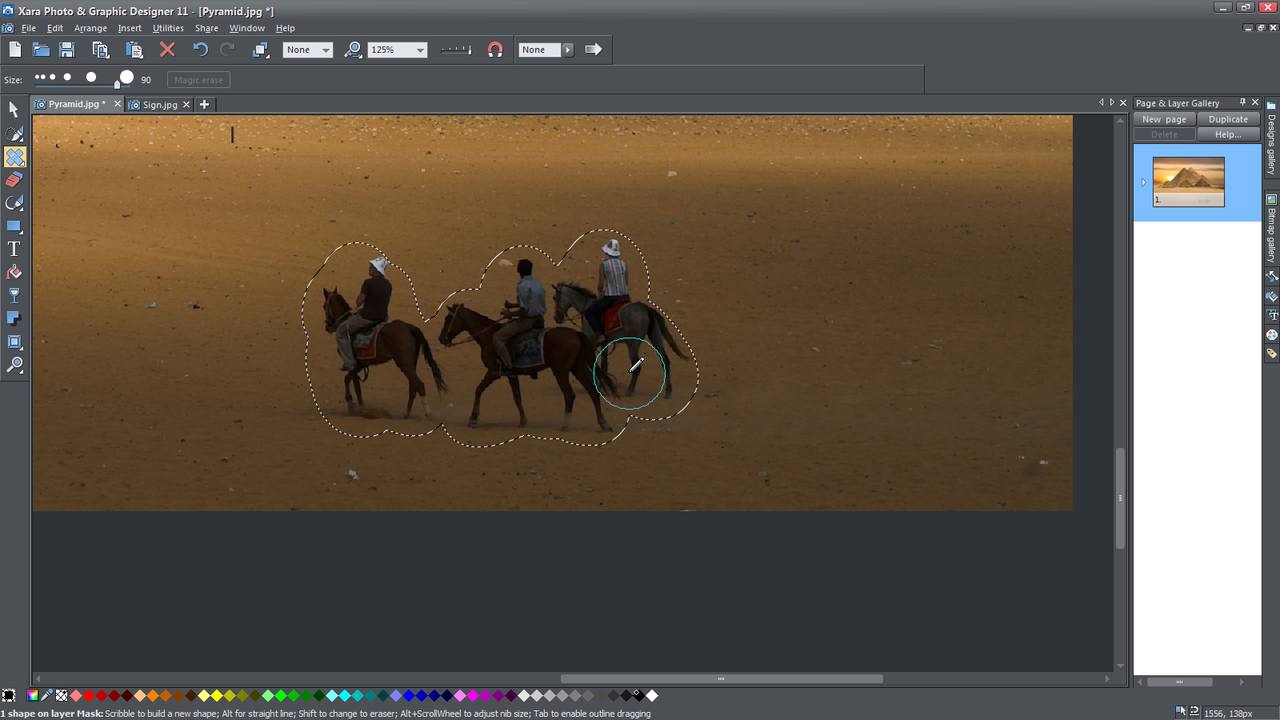
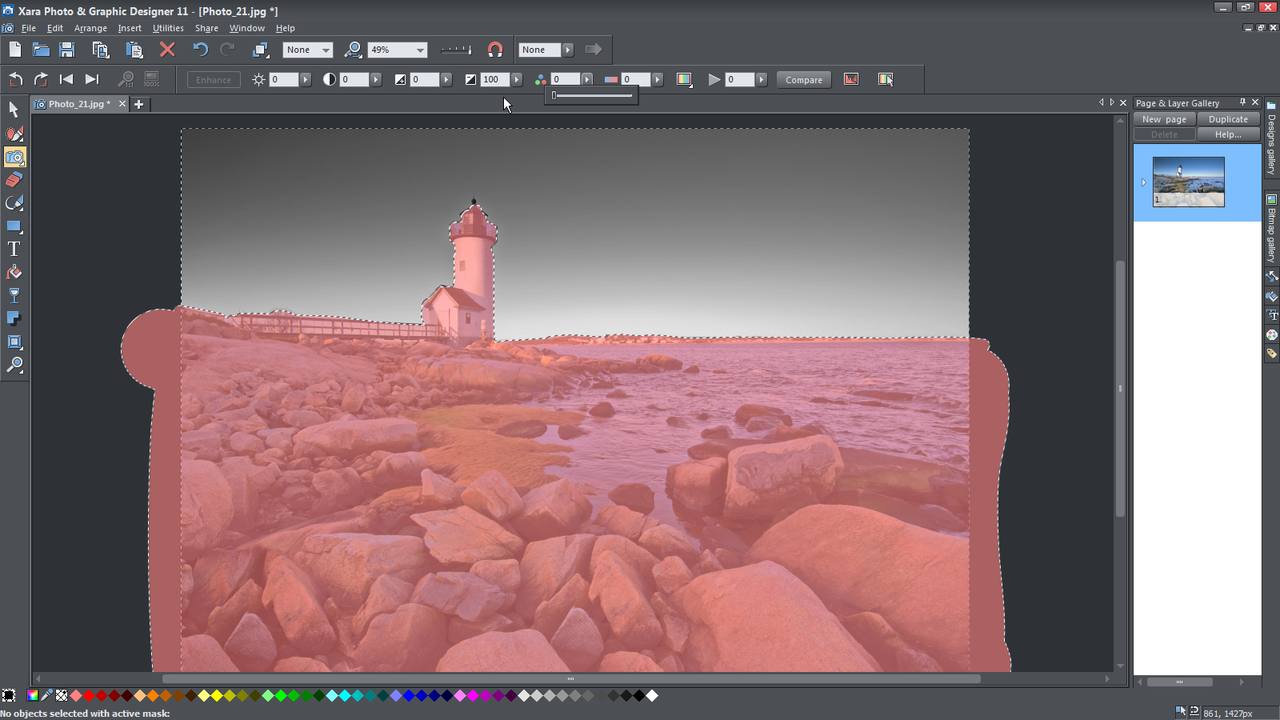
Lær hvordan man ganske enkelt forvandler billeder til fleksible vektorformer, der derefter kan tilpasses manuelt. På den måde kan former hurtigt frilægges, så der f.eks. kan fremstilles logos af fotos.
Kantsløring
Få hurtigt og ukompliceret hårde kanter til at forsvinde og skabe bløde overgange imellem objekter. Dette er en praktisk funktion, der snart vil vise sig nyttig til stort set alle formål.
Farve-pipette
Brug farve-pipette til at overføre nøjagtige farveværdier og se en forhåndsvisning af, hvordan dit objekt kommer til at se ud med denne eller hin farve.
Optimeret visning
Du kan indstille visningskvaliteten for de anvendte fotos og grafer i programmet. Det er muligt at skifte imellem omfattende visninger med kantudglatningseffekt via grafik med trappeeffekt til ren konturvisning.
Anvend Clipview
Du kan anvende former, som du kan kigge igennem ligesom igennem et nøglehul. Dertil skal du, som vist i videoen anvende „Clip-View-funktion“ for at placere objekter indeni andre objekter.