69,99 €
Prezzo IVA incl.
2,99 € Spedizione

Risultati test

CHIP, 02/2011

"Adatto per i progetti più ambiziosi, soddisfa per la completezza delle funzioni."; "Qualità complessiva: ottima"

Utenti sul tema ...

... multicam editing con MAGIX!

Gratis Software

Multicam Editing con MAGIX: due videocamere vedono più di una

Il termine “MultiCam-Editing” descrive la possibilità di assemblare in un unico filmato il materiale di più videocamere. Nella maggior parte dei programmi di montaggio video questo processo è davvero complesso. Nei software non professionali, infatti, l'assemblaggio di materiale proveniente da più sorgenti avviene per lo più manualmente; ciò richiede molto tempo e molta pazienza. La sincronizzazione delle scene è però decisiva per garantire la logica del filmato agli occhi dello spettatore. Questo aspetto è molto importante: le ricorrenze famigliari ne sono la prova. Aumenta infatti continuamente il numero di coloro i quali filmano eventi con le proprie videocamere.
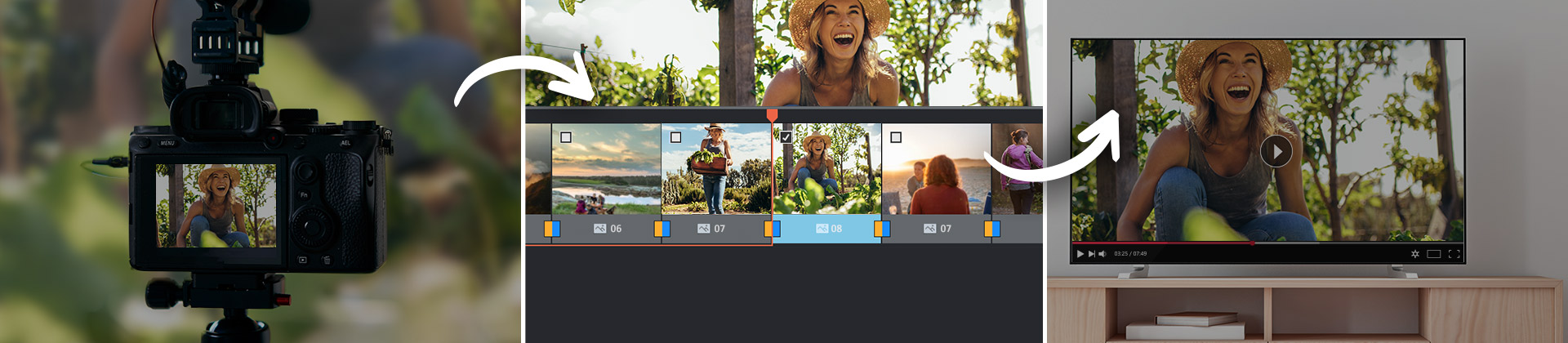
Fondamentalmente nel MultiCam-Editing bisogna fare attenzione che le riprese abbiano la stessa risoluzione e che la qualità video HD non si confonda con la tradizionale qualità DVD. Vi sono due possibilità per sincronizzare le riprese di diverse videocamere. Nella sincronizzazione video bisogna identificare un punto preciso come il flash di una macchina fotografica. Tale flash viene cercato anche nelle riprese delle altre videocamere e selezionato come punto di partenza per l'assemblaggio di tutte le riprese. La vera difficoltà consiste nel trovare il punto d'inizio preciso delle diverse riprese.

MultiCam-Editing con MAGIX: semplice ed efficace

MultiCam-Editing con MAGIX: semplice ed efficace

La seconda possibilità è data dalla sincronizzazione audio. Il software Video deluxe di MAGIX mostra quanto è facile assemblare materiale video proveniente da diverse sorgenti. È sufficiente prima di tutto importare due filmati nel programma. A tal proposito, è importante non posizionare le due registrazioni sulle prime tracce, dal momento che queste sono riservate al montaggio finale. Così come accade nella sincronizzazione video, anche in quella audio, è necessario identificare un preciso punto di partenza, in questo caso non sulla base di un'immagine, bensì di un suono. Nell'esempio riportato, abbiamo una partita di calcio ripresa con due telecamere. Il punto di sincronizzazione è dato dal fischio d'inizio dell'arbitro. La sincronizzazione di due registrazioni sulla base di un audio è un processo estremamente faticoso. Cliccando però con il tasto destro del mouse sui file video, è possibile rappresentare la curva sinusoidale della traccia audio con la "curva del volume“. In questo modo è molto più facile determinare il punto di sincronizzazione audio. Cliccare sulla traccia tre (la traccia per il video) e quattro (la traccia per l'audio) del primo filmato, determinare il punto di partenza della sincronizzazione tramite un indicatore di posizione e selezionare le funzioni "Elabora punto di arresto" e "Inserisci punto di arresto" tramite l'opzione "Elabora". Una linea tratteggiata indica il posizionamento del punto di partenza [screen]. Questo processo viene ripetuto per il secondo filmato sulle tracce cinque e sei, in modo tale che le linee tratteggiate siano ora visibili su entrambe le registrazioni. Spostare poi manualmente il secondo filmato, in modo che i punti di sincronizzazione audio siano posti uno sull'altro [screen]. La funzione „MultiCam Editing“ è ora attivata e nel grande monitor video sono visibili entrambi i filmati.
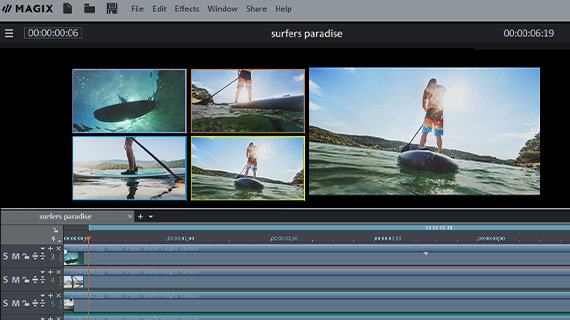
Come prima cosa viene riprodotto il filmato e l'utente non deve far altro che cliccare sulla rispettiva registrazione e scegliere lui stesso quale prospettiva desidera utilizzare in un determinato momento. I „cambi di videocamera“ possono essere visualizzati su un terzo monitor, mentre il software registra e memorizza il film assemblato sulle prime due tracce. Un altro vantaggio è dato dal fatto che è possibile modificare la lunghezza della singola configurazione della videocamera nel film assemblato sulle prime due tracce anche dopo la selezione delle scene nel monitor video: a tale scopo basta cliccare sui singoli tagli posti nella traccia uno e spostarli con il mouse.

MAGIX Video deluxe e MAGIX Video Pro X (qui la sincronizzazione basata sulla curva sinusoidale avviene addirittura automaticamente) permettono dunque di semplificare un'operazione piuttosto complessa. Con la funzione MultiCam-Editing, l'utente è messo nelle condizioni di determinare in modo semplice il punto di partenza per le sue registrazioni provenienti da diverse sorgenti video, di portare rapidamente a termine il processo di sincronizzazione e di passare da una prospettiva all'altra semplicemente con un click.
 
Please choose your country
Asia-Pacific