28. Januar 2022
Klein, aber so pro!
Tipps für professionelle Smartphone-Videos

Unsere Smartphones bringen heutzutage Kameras mit sich, mit denen professionelle Filme möglich werden. Wir zeigen Ihnen neun hilfreiche Tipps, die Ihre Handy-Videos besser machen.
Von der Filmkamera zum Smartphone
Die Magie des Filmens – was haben unsere Eltern früher per Super 8 und Kompaktkamera für herrliche, witzige, skurrile Szenen eingefangen! Sobald die Kamera im Spiel war, wurde das Leben für uns zur Bühne.
Schön, dass sich dieses Gefühl bis heute in nur einem Punkt geändert hat: nämlich den Geräten. Denn mittlerweile übertrumpft die Qualität vieler Smartphone-Linsen die jeder guten alten Hobby-Filmkamera. Jeder Mensch mit Ambition kann so zum Hobbyfilmer werden – und selbst professionelle Filmteams setzen immer häufiger auf die handlichen Allrounder.
Doch wie holt man beim Handy-Dreh das Beste heraus? Hier finden Sie neun clevere Tipps und Tricks, mit denen Sie Ihre Smartphone-Videos professioneller aussehen lassen.
Tipp 1: Immer stabil bleiben
So mancher Blockbuster arbeitet mit verwackelter Kamera, um die Stimmung eines Amateur-Videos zu erwecken. Andersherum gilt: Je stabiler die Bildführung, desto besser das cineastische Ergebnis.
Und das ist gar nicht so einfach, denn Handys sind federleicht. Halten Sie das Telefon deswegen stets nah am Körper und möglichst mit zwei Händen. Falls möglich, stabilisieren Sie Ihren Arm an einer Wand, Mauer, auf dem Tisch oder einer sonstigen Ablage.
Kniffliger wird es insbesondere bei einem Schwenk. Orientieren Sie sich hierfür am Horizont oder einer anderen entfernten, waagrechten Linie. Hilfreich ist spätestens jetzt ein kleines Stativ – von der Tischversion bis zur handfesten 1,50-Meter-Variante ist im Netz vieles zu finden, und auch für schmale Geldbeutel. Der Clou: Die allermeisten sind kompatibel mit einer Vielzahl von Telefonen, man ist also nicht auf einen Typ Smartphone festgelegt.

Tipp 2: Viel Lärm bringt nichts
Ist das Bild stabilisiert, kümmern wir uns um die zweite wichtige Dimension: den Ton. Hier sind Handys klar im Nachteil gegenüber Filmkameras, weil letztere meist ein kleines Richtmikro haben. Gerade in Situationen mit starkem Wind oder Umgebungsgeräuschen, die nicht zur Handlung beitragen, sollten Sie das Handy-Mikro schlicht und ergreifend mit dem Daumen abdecken. So sparen Sie Zeit bei der Bearbeitung Ihres Meisterwerks.
Glücklicherweise sind Smartphones Alleskönner – und deswegen erweiterbar. Etwa durch Ansteck-Mikrophone oder kabellose Bluetooth-Tonfänger – hiermit können Sie die Tonqualität Ihrer Videos massiv verbessern. Auch, weil sie meist einen Wind- und Popschutz mitbringen, also einen Schaumstoff-Überzug, der Rauschen und andere Störgeräusche vermindert.
Tipp 3: Schneller filmen als der Schatten
… und da war die durchnässte Katze auch schon aus der Badewanne gekrabbelt und verschwunden! Wirklich jeder kennt den Ärger, einen einmaligen Moment filmisch festhalten zu wollen – und dann nicht schnell genug in die Kamera-App zu gelangen. Zum Glück gibt es Android-Apps, die einen Kamera-Schnellzugriff vom Homescreen ermöglichen. Beim iPhone ist die Kamera-Funktion seit iOS 10 standardmäßig auf dem Startbildschirm zu finden – beziehungsweise mittlerweile per Wisch nach links zu erreichen.
Tipp 4: Wo Licht ist, darf kein Schatten sein
Wer bereits mit Fotos hantiert hat, weiß, wie sehr die Qualität des Ergebnisses von der Menge des Umgebungslichts abhängt. Das gilt genauso für Filme: Zu wenig Licht lässt Flächen rauschen; zu viel Licht macht, dass dunklere Ecken unsichtbar werden; und bei Gegenlicht spielt die Blende verrückt.
Die Lösung ist einfach: Nutzen Sie so viele unterschiedliche Lichtquellen wie möglich. Achten Sie darauf, dass die Szenerie einigermaßen gleichmäßig ausgeleuchtet ist. Und drehen Sie nie direkt gegen das Sonnenlicht oder in Lampen – sonst werden Ihre Protagonisten zu schwarzen Flecken.
Tipp 5: Leg ihn quer
Die Evolution des Telefons hat es so gewollt, dass wir unsere Handys im Hochformat nutzen. Für kleine Bildschirme ist das auch sinnvoll, insbesondere für Kontakt- und Anruflisten.
Doch das gilt nicht für Videos – und schon gar nicht beim Dreh. Selbst auf Sozialen Medien wird Video allenfalls im Quadrat angeboten, nie aber im kompletten Hochformat. Warum? Stellen Sie sich vor: Sie haben einen tollen Filmausschnitt, müssen aber aufgrund des Hochformats riesige Trauerränder links und rechts einfügen – auf Querformat sehr unschön! Andersherum sind die Handy-Bildschirme allerdings schnell gedreht und können horizontal genutzt werden.
Filmen Sie also unbedingt im Querformat. Damit sind Sie für alle Bildschirmgrößen und alle Anwendungsmöglichkeiten am besten gerüstet.
Tipp 6: Immer lieber selbst die Hand anlegen
Ganz sicher haben Sie sich bereits über den Autofokus Ihrer Handykamera geärgert, weil er statt der Familie irgendwie die Mauer rechts neben der Gruppe spannender fand. Nehmen Sie sich das zu Herzen und vertrauen Sie beim Filmen nicht der Automatisierung.
In der Tat gibt es mehr Einstellungen, je moderner Ihr Gerät ist. Unser Tipp: Beschäftigen Sie sich mit den Features Ihrer Handykamera und lernen Sie den Autofokus manuell zu optimieren. Das geht meist durch einfaches Tippen. Der Mensch hat immer noch das bessere Auge als die Maschine!
Tipp 7: Importieren leicht gemacht – in fünf Schritten
Schön, wenn man gute Videos gedreht und auf dem Handy gespeichert hat. Noch schöner, wenn man das cineastische Material schnell und einfach vom Android-Handy auf den heimischen Windows-Rechner verschieben und anschließend leichter bearbeiten kann. Das geht besonders gut mit Programmen wie unserem Video deluxe.
Und so wird's gemacht:
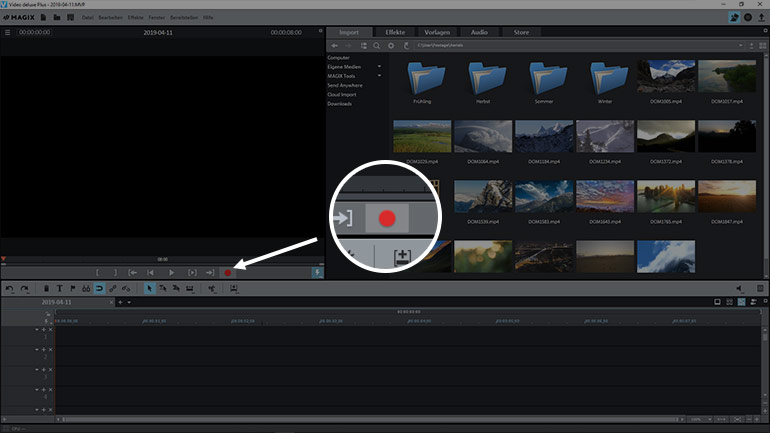
Verbinden Sie Ihr Smartphone per USB-Kabel mit dem Rechner und akzeptieren Sie in Windows die Verbindung. Öffnen Sie anschließend MAGIX Video deluxe und drücken Sie den roten Aufnahmeknopf, um in den Import-Assistenten zu gelangen.
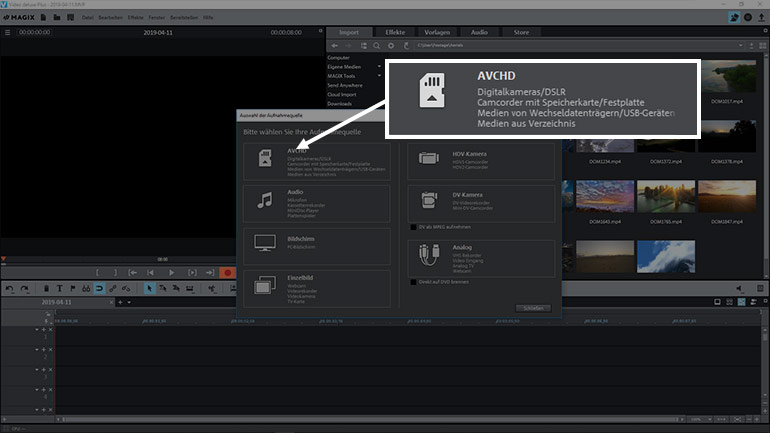
Nun geht es darum, die Aufnahmequelle auszuwählen. Hier ist „AVCHD“ die richtige Option, um Ihr Handy, das per USB angeschlossen ist, anzusteuern.
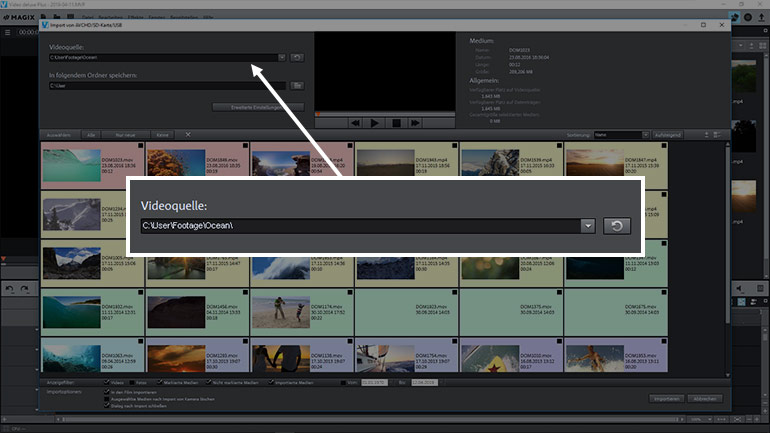
Im folgenden Dialog wählen Sie „Smartphone“ als Videoquelle aus. Die auf dem Handy befindlichen Videos werden nun im unteren Bereich angezeigt.
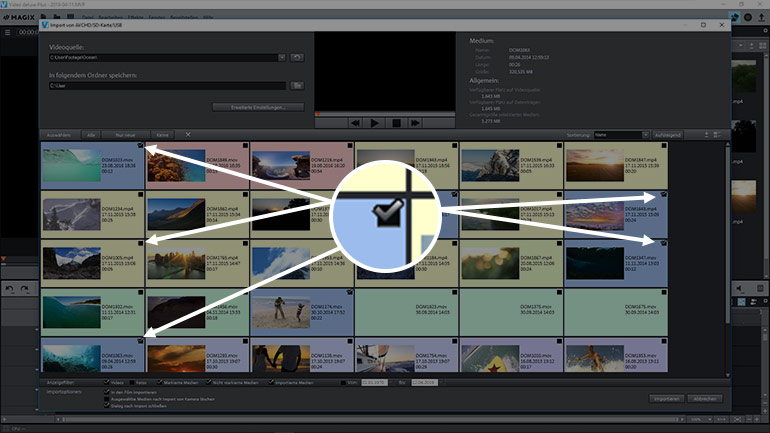
Der Clou: Sie können hier einzelne Videos markieren und importieren ...
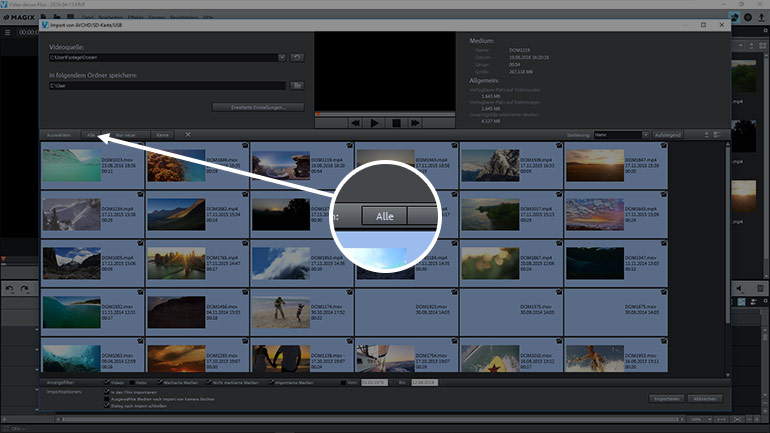
... oder durch einen Klick auf „Alles“ ganz einfach sämtliche Bewegtbilder vom Smartphone auf den Rechner kopieren.
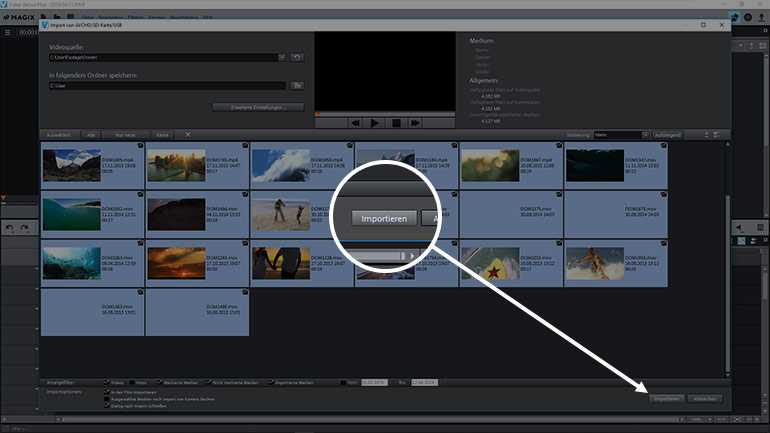
Mit einem Klick auf „Importieren“ werden dann die Clips vom Smartphone auf den PC übertragen. Alle Videos finden Sie nun auch im Arranger von MAGIX Video deluxe zur weiteren Bearbeitung.
Tipp 8: Mit einem Erdbeben anfangen und dann langsam steigern
Auch bei Videos ist der erste Eindruck entscheidend, da die Aufmerksamkeitsspanne im Netz nur wenige Sekunden lang ist. Mit Hilfe der komplett neuen Titelanimationen in Video deluxe, können Sie mit wenigen Klicks tolle Intros erstellen.
Mit über 1.500 Vorlagen für Übergänge und Blenden sowie Filmmusik und Soundeffekten können Sie dann Ihrem Video das richtige Tempo und den letzten Schliff verpassen.
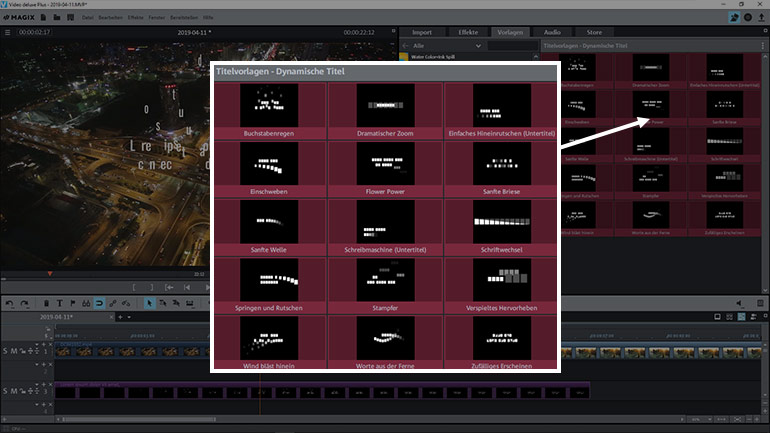
MAGIX Video deluxe bietet Ihnen viele Vorlagen für dynamische Titel, um Ihre Videos im Handumdrehen mit tollen Intros zu versehen.
Tipp 9: In der Kürze ...
Nach all den technischen Details noch ein Hinweis zur besseren Dramaturgie: Gute Filme zeichnen sich dadurch aus, dass sie schnell auf den Punkt kommen. Wenn etwa der tierische Protagonist seinen großen Auftritt erst nach 50 Sekunden hat, ist die Hälfte der Zuschauer schon wieder weg. Achten Sie beim Dreh wie auch bei der Bearbeitung darauf, sich aufs Wesentliche zu konzentrieren!
Praktisch: Video deluxe bietet mittlerweile auch eine Exportfunktion, um seine Meisterwerke auf gängigen Video-Plattformen direkt aus dem Programm hochzuladen – ganz einfach!
Und zum Schluss ein Bonus-Tipp:
Für einen ungestörten Dreh aktivieren Sie unbedingt den Flugmodus Ihres Handys. Nichts ist ärgerlicher als ein verpasster Moment wegen eines Anrufes! Selbst dann, wenn es Ihr filmbegeisterter Vater ist – der fragt, wie er einen Film mit seinem neuen Smartphone drehen kann.
Nächster Beitrag >
Der Mann hinter dem Multicam Feature: Interview mit Eckhard Stoll
< Vorheriger Beitrag
Schluss mit Rauschen: 7 Tipps für sauberen Sound
Diese Artikel könnten Sie auch interessieren

Wichtiges beim Filmen: Urheberrecht, Drehgenehmigung & Co.
Alles zum Thema Recht beim Filmdreh und worauf ihr sonst noch achten müsst, findet ihr in diesem Artikel.

Jetzt kostenlos: Mit Fastcut automatisch Videos erstellen
Für alle, die ihre Videos schnell bearbeiten und teilen möchten: Fastcut schneidet eure Videos perfekt zur Musik. Mehr Infos zu Fastcut gibt es hier.
Der Mann hinter dem Multicam Feature: Interview mit Eckhard Stoll
Video deluxe ist der Alleskönner, der auch professionelle Funktionen bedienbar integriert. Eckhard Stoll erklärt euch das Multicam Feature.

Video deluxe: Die beliebte Video-Software feiert 20. Geburtstag
Happy Birthday, Video deluxe! Wir feiern 20 Jahre erstklassige Effekte, einfache Bedienung und kreative Umsetzungsmöglichkeiten.