Hinweis: MAGIX Foto & Grafik Designer 7 ist eine Nachfolgeversion von MAGIX Xtreme Foto & Grafik Designer 5.
Einige Videos zeigen noch die Programmoberfläche der Vorgängerversion wobei die gezeigten Funktionen jedoch unverändert sind.
Einführung Teil 1
Nutzen Sie das Freihandwerkzeug, um Linien einzufügen und Formen zu bilden. Mit dem Auswahlwerkzeug können Sie schnell und einfach Objekte drehen und verschieben.
Überlagern Sie Elemente durch müheloses Anordnen in den Vorder- oder Hintergrund.
Einführung Teil 2
Mit dem Auswahlwerkzeug können Sie die Größe eines Elements ändern.
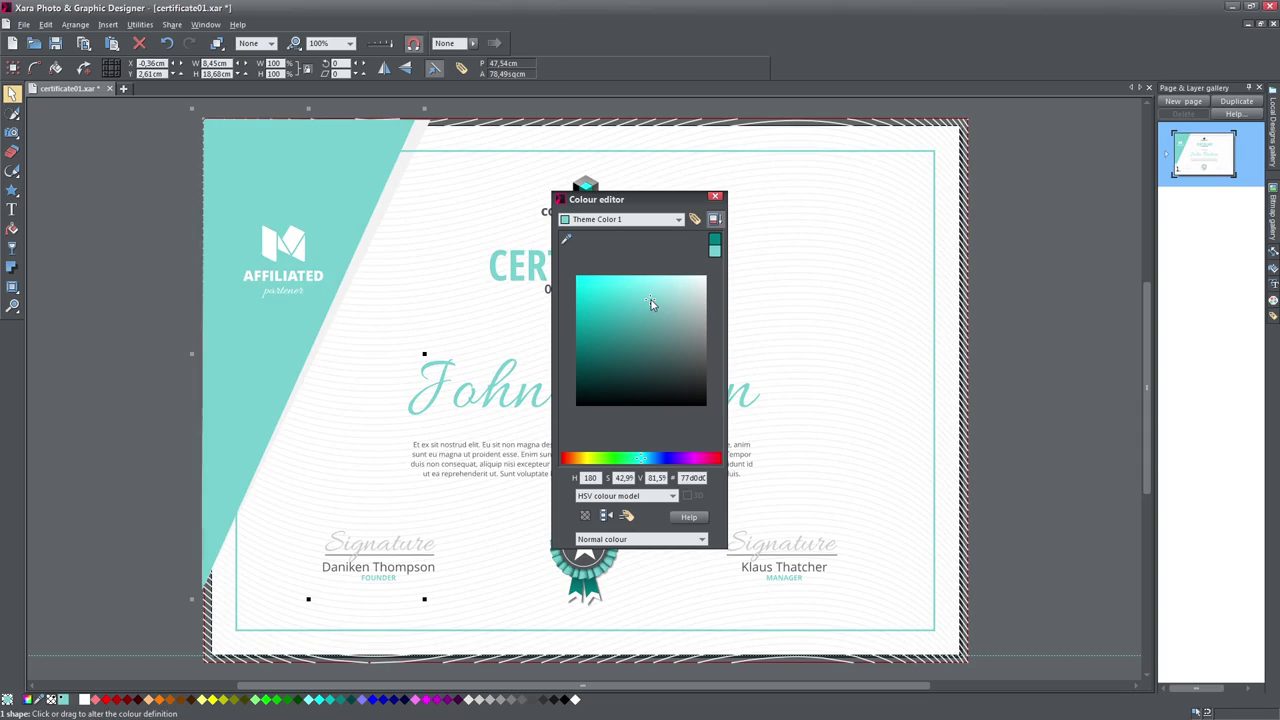
Setzen Sie Farben ein und füllen entweder den Objektinhalt oder dessen Rand. Mit dem Farbeditor bieten sich Ihnen dabei zusätzliche Möglichkeiten.
Einführung Teil 3
Erstellen Sie Farbverläufe aus einer oder mehreren Farben. Setzen Sie gekonnt Transparenz ein, um z.B. Reflexionen zu simulieren. Durch einfaches Ziehen auf die Benutzeroberfläche (drag & drop) lassen sich Fotos und Cliparts importieren und bearbeiten.
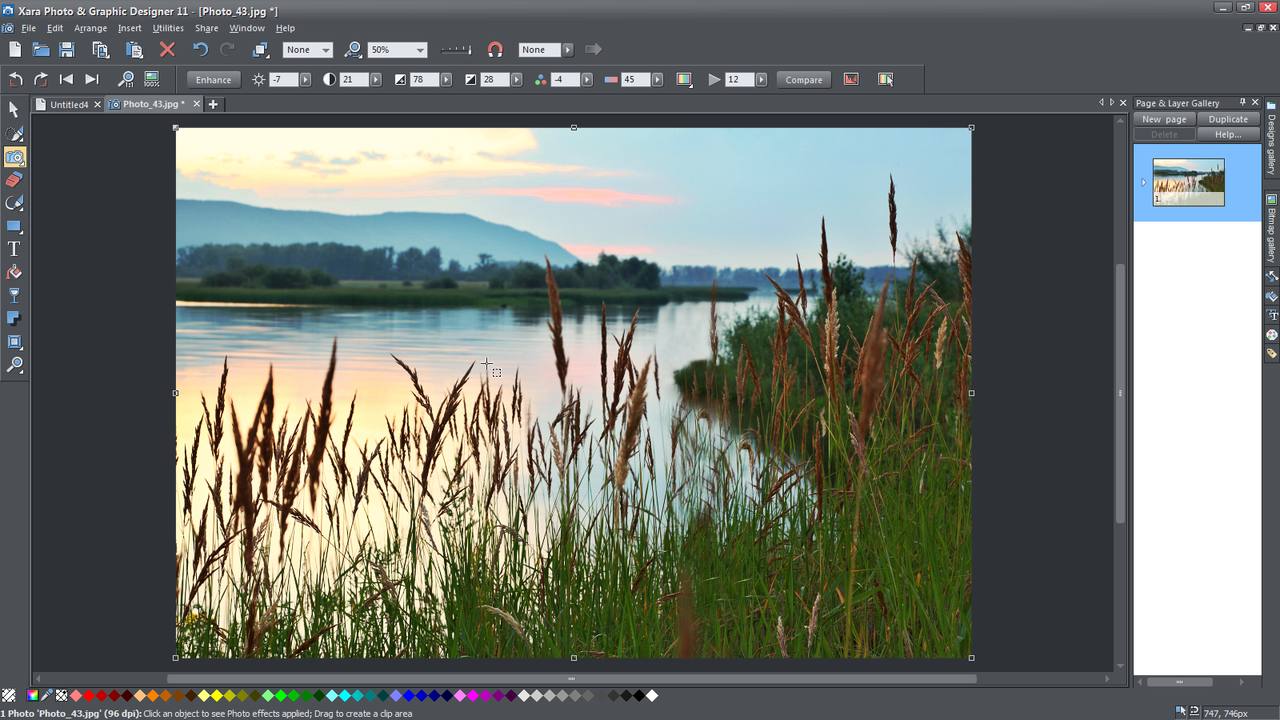
Fotos laden
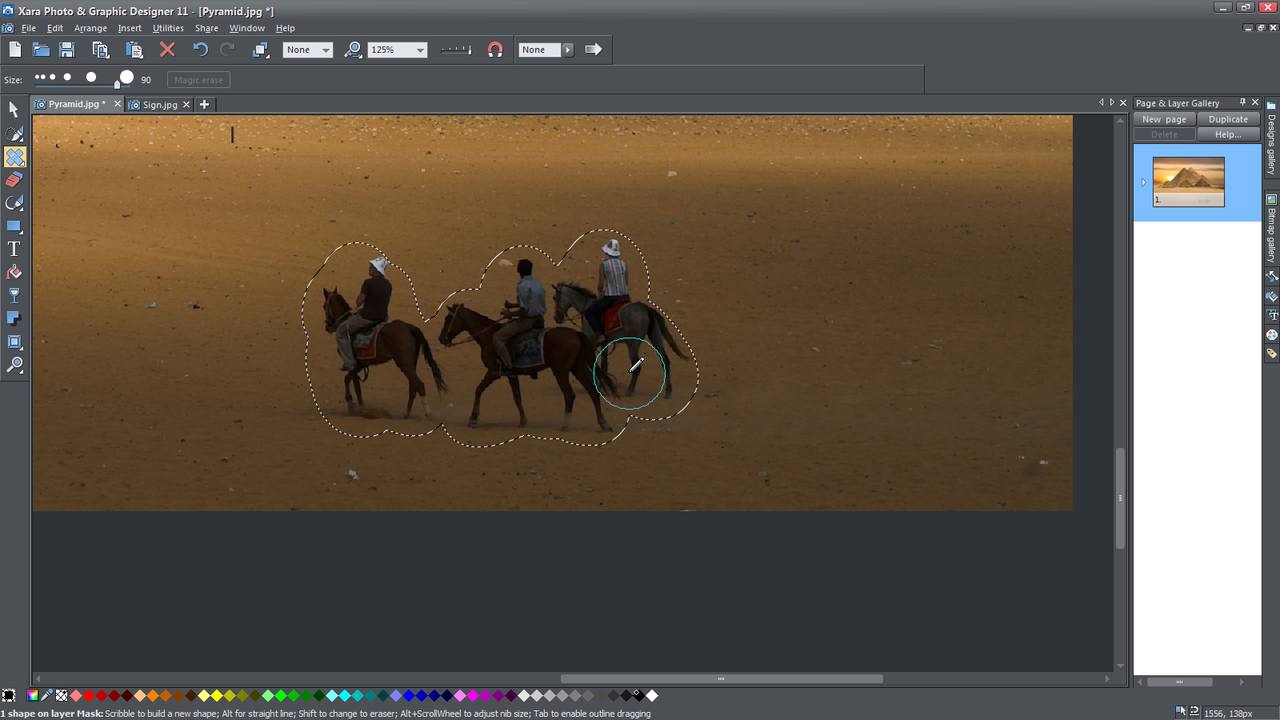
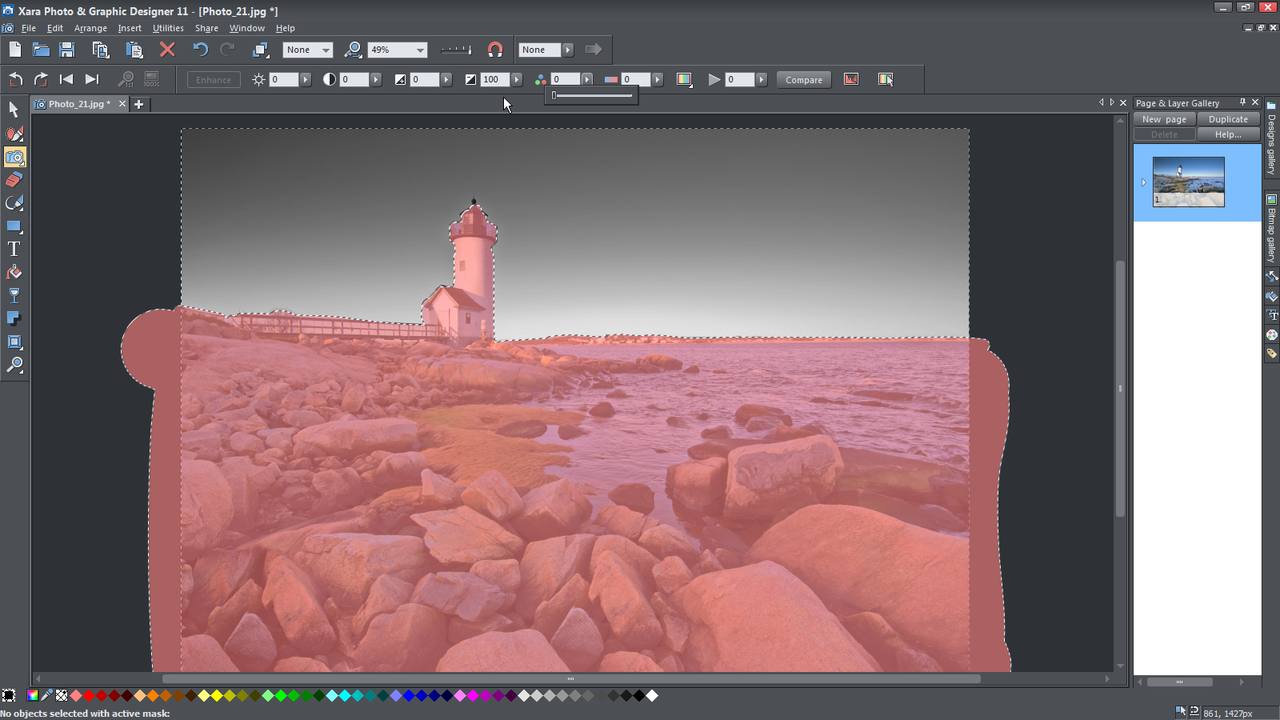
Dieses Video zeigt ihnen grundlegende Foto-Bearbeitungsfunktionen mit dem Foto-Werkzeug. Optimieren Sie Ihre Originalaufnahmen in Helligkeit, Kontrast, Farbsättigung und Schärfe - automatisch oder manuell.
Fotos beschneiden
Lernen Sie Fotos einzufügen, zu skalieren, mit dem Foto-Werkzeug zu beschneiden oder es kreisförmig zu machen und mit Schatten zu versehen. Anschließend exportieren Sie Ihre Form ins gewünschte Format.
Intelligente Skalierung
Skalieren Sie Ihre Bilder neu um das Format zu ändern (beispielsweise von Hochkant zu Querformat). Schützen Sie dabei wichtige Bildinhalte, damit diese nicht verzerrt werden.
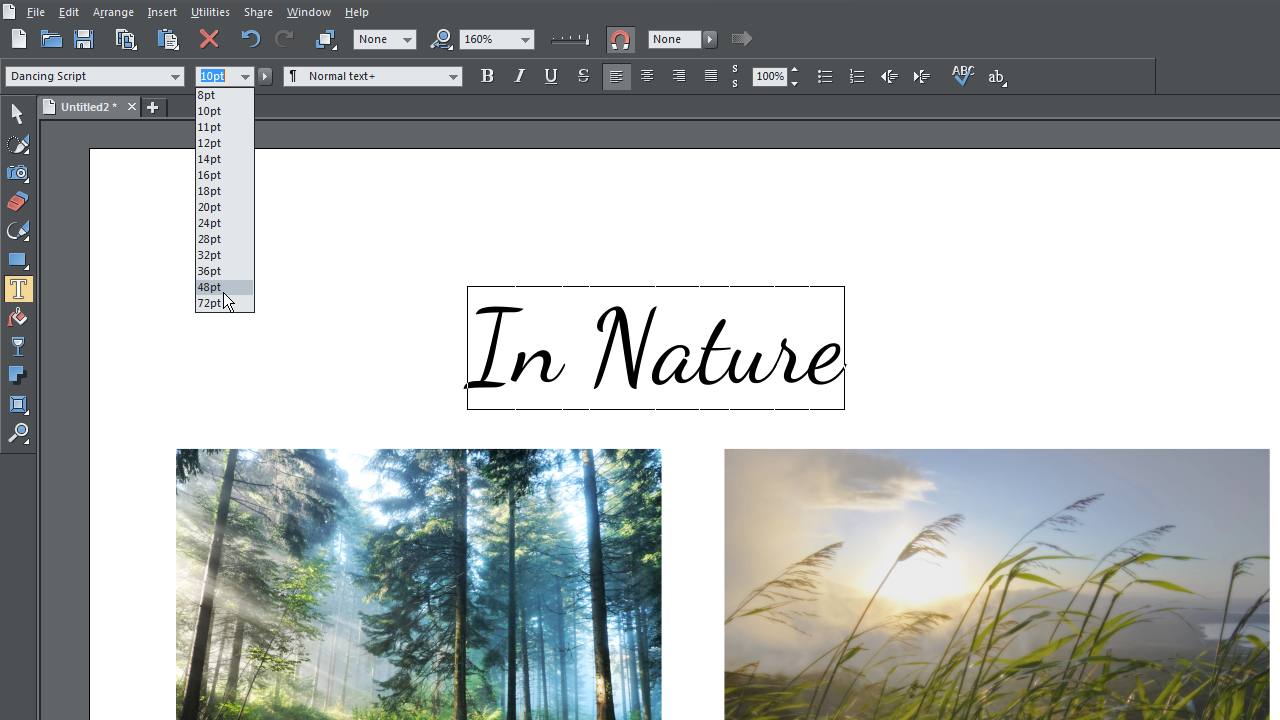
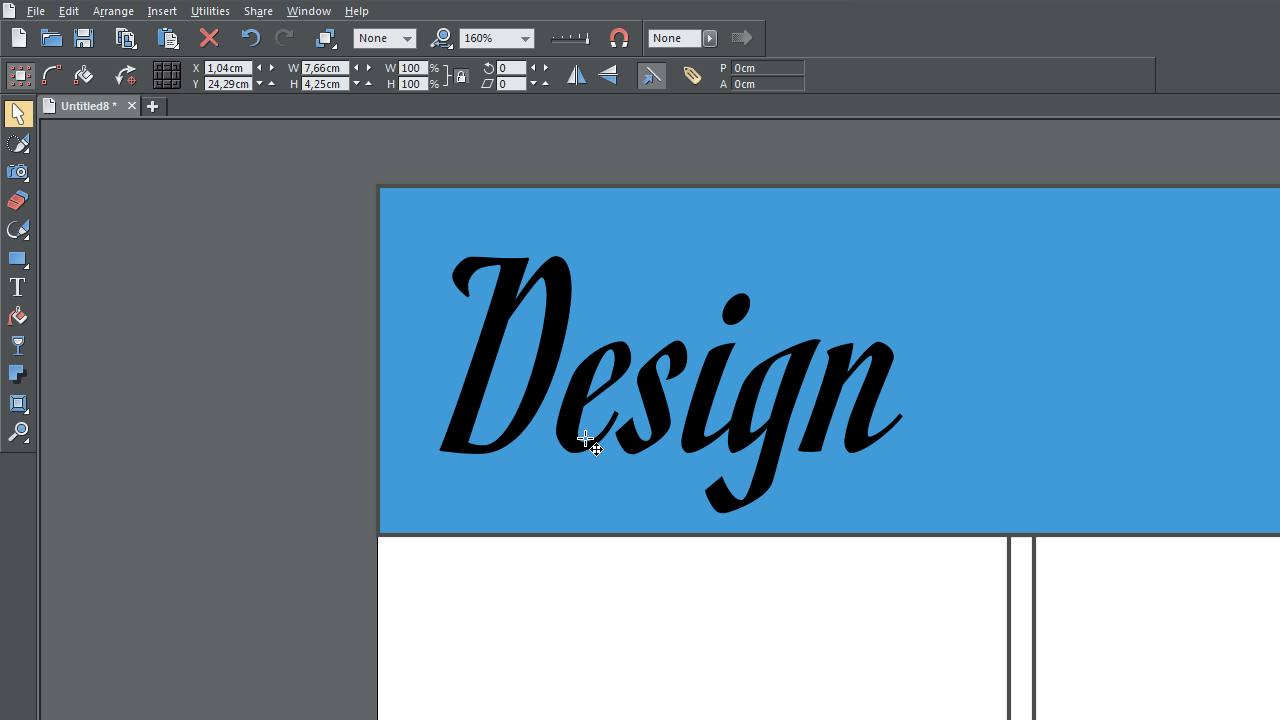
Textwerkzeug, Handhabung
Fügen Sie Text ein, richten ihn am Objekt aus und lassen ihn so z.B. als Wellenlinie erscheinen.
Schriftart und -größe, Textfarbe und Textausrichtung können Sie wie gewohnt ändern – auch per drag & drop.
Arbeiten mit Textspalten
Gestalten Sie Text in Textspalten und legen die Spaltenbreite individuell fest.
Ändern Sie mit dem Auswahlwerkzeug den Winkel oder die Position des Textes.
Beim Einfügen mehrerer Textspalten lässt sich der Textfluss mühelos manipulieren.
Arbeiten mit Tabulator
Mit Hilfe des Lineals setzen Sie Tabulatoren ein, verschieben bereits gesetzte oder löschen nicht mehr brauchbare Tabs. Mit Tabulatoren können Sie auch die Ausrichtung – links, rechts oder zentriert – eines Textes ändern.
Textränder anpassen
Das Lineal hilft Ihnen dabei, die Spaltenbreite zu verändern und Textränder anzupassen.
Dabei können Sie den linken und rechten Rand getrennt voneinander verschieben oder Teile des Textes einrücken.
Text abweisen
Mit der Funktion „Text darunter abweisen“ können Sie in Sekundenschnelle Texte um ausgewählte Objekte fließen lassen.
Mehrseitige Dokumente
Erstellen Sie mit wenigen Klicks ein mehrseitiges Dokument, zum Beispiel für Broschüren oder Newsletter. Dabei können Sie jederzeit neue Seiten einfügen, vorhandene umsortieren und überflüssige Seiten löschen.
Füllwerkzeug
Mit dem Füllwerkzeug lassen sich Füllungen auf Objekte auftragen. Lernen Sie in diesem Video lineare, Kreisförmige, elliptische oder fraktale Füllungen auf ein oder mehrere Objekte gleichzeitig anzuwenden.
Transparenz-Werkzeug
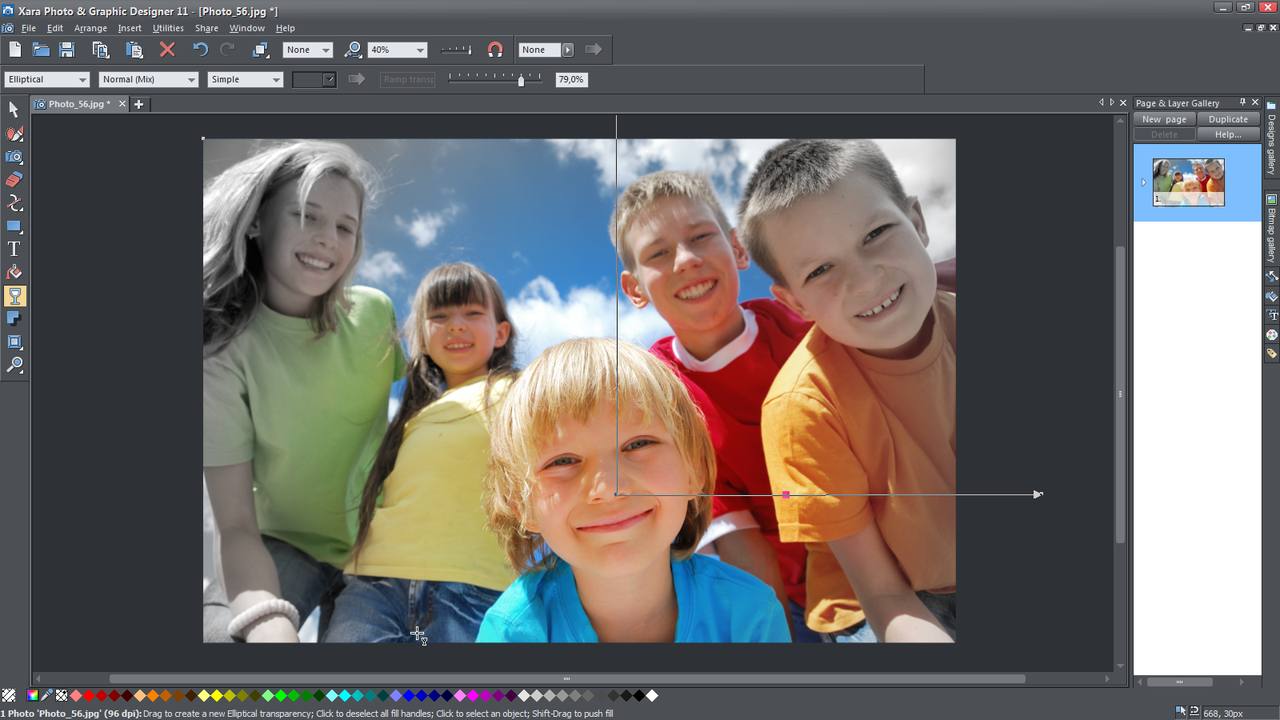
Lerne Sie wie Sie Transperenz auf Objekte anwenden können. Transparenzen sind als ganz-flächig, als Verlauf oder als wiederholbare Muster anwendbar und lassen sich auch als Attribute kopieren und auf andere Formen anwenden (Steuerung+Shift+A).
Schatten-Werkzeug
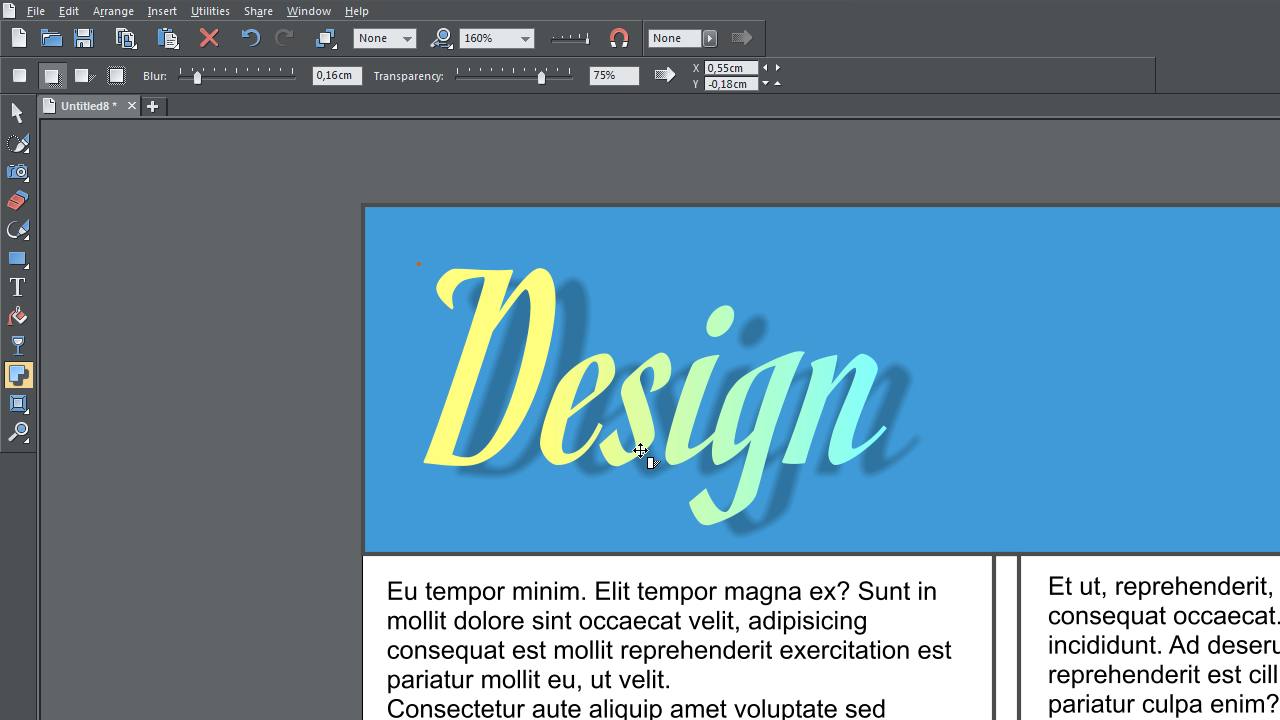
Das Schattenwerkzeug realistische weiche Schatten hinter Formen. Lernen Sie verschiedene Schattentypen schnell und individuell anzupassen.
Kanten-Werkzeug
Das Kanten-Werkzeug ermöglicht Ihnen eine vielseitige Bearbeitung von Objektkanten.
Lernen Sie zwischen unterschiedliche Kantentypen zu wählen oder die Breite oder den Lichteinfallswinkel anzupassen.
Überblendungs-Werkzeug
Mit dem Blenden-Werkzeug können Sie zwischen zwei Objekten überblenden. Lernen Sie in diesem Video wie Sie die Anzahl der Zwischenblenden, die Farbe und andere Attribute anpassen.
Kontur-Werkzeug
Mit dem Kontur-Werkzeug lassen sich Konturen auftragen, entfernen und bearbeiten.
Entwerfen Sie gelungene Reliefkarten und fügen Buchstaben und Textblöcken interessante Effekte hinzu.
Modellier-Werkzeug
Das Modellier-Werkzeug kann zum verformen ausgewählter Objekte verwendet werden.
Lernen Sie Verformungen individuell anzupassen oder vordefinierte Schablonen zu nutzen.
Live-Effekt-Werkzeug
Live-Effekte sind Bitmapeffekte die auf jedes Objekt angewendet werden können.
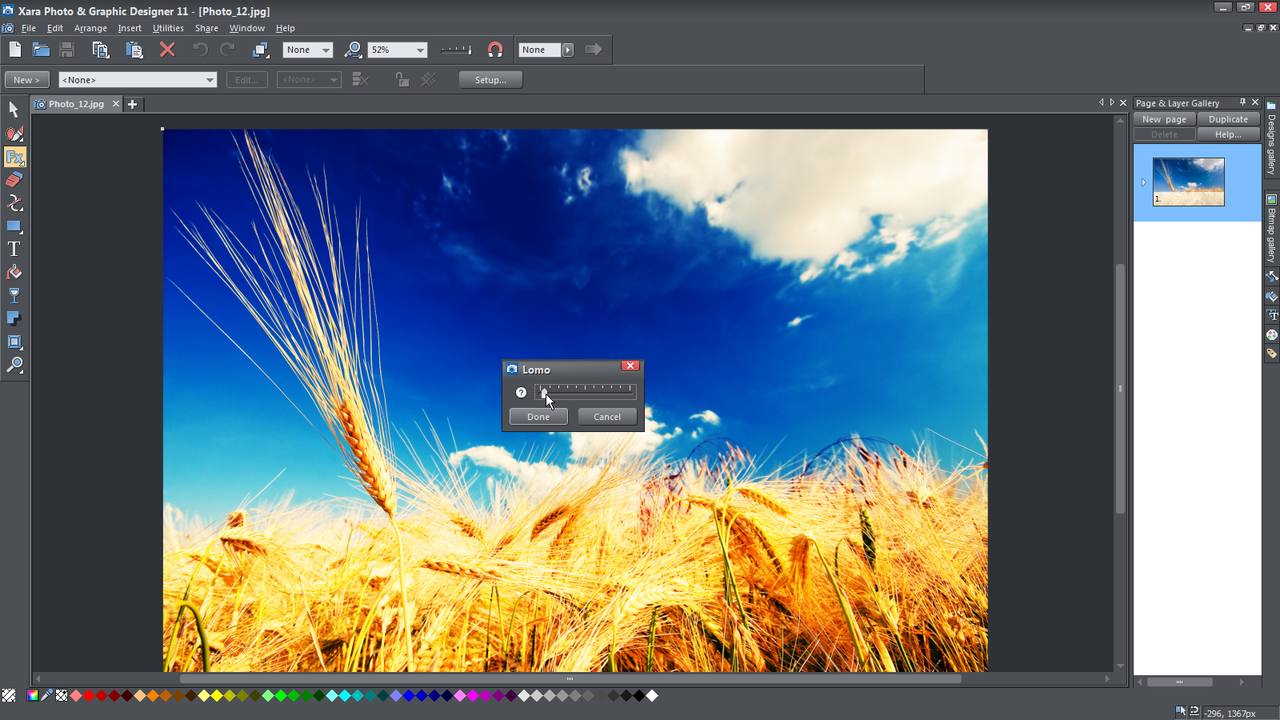
In diesem Video wird Ihnen gezeigt wie Sie schnell viele unterschiedliche Effekte auf Vektor- sowie Bitmap-Grafiken anwenden können.
3D-Werkzeug
Lernen Sie mit dem 3D-Verktor-Extrusion Werkzeug spielend einfach hochwertige 3D-Grafiken zu erstellen, mit wenigen Klicks fügen Sie Kanteneffekte hinzu oder passen die Beleuchtung Ihres 3D-Objektes an.
Stift-Werkzeug
Lernen Sie nützliche Gebrauchshinweise zum Zeichnen von Linien mit dem Stift-Werkzeug. Von Geraden über Kurven bis zu geschlossenen Formen, die mit den Ankerpunkten angepasst werden können.
Kurvenwerkzeug
Mit dem Form-Editor-Werkzeug entwerfen Sie Kurven, fügen Sie Liniensegmente hinzu oder brechen Formen auf. Ergänzen oder löschen Sie Ankerpunkte oder lassen diese rund oder spitz zulaufen.
Freihandwerkzeug
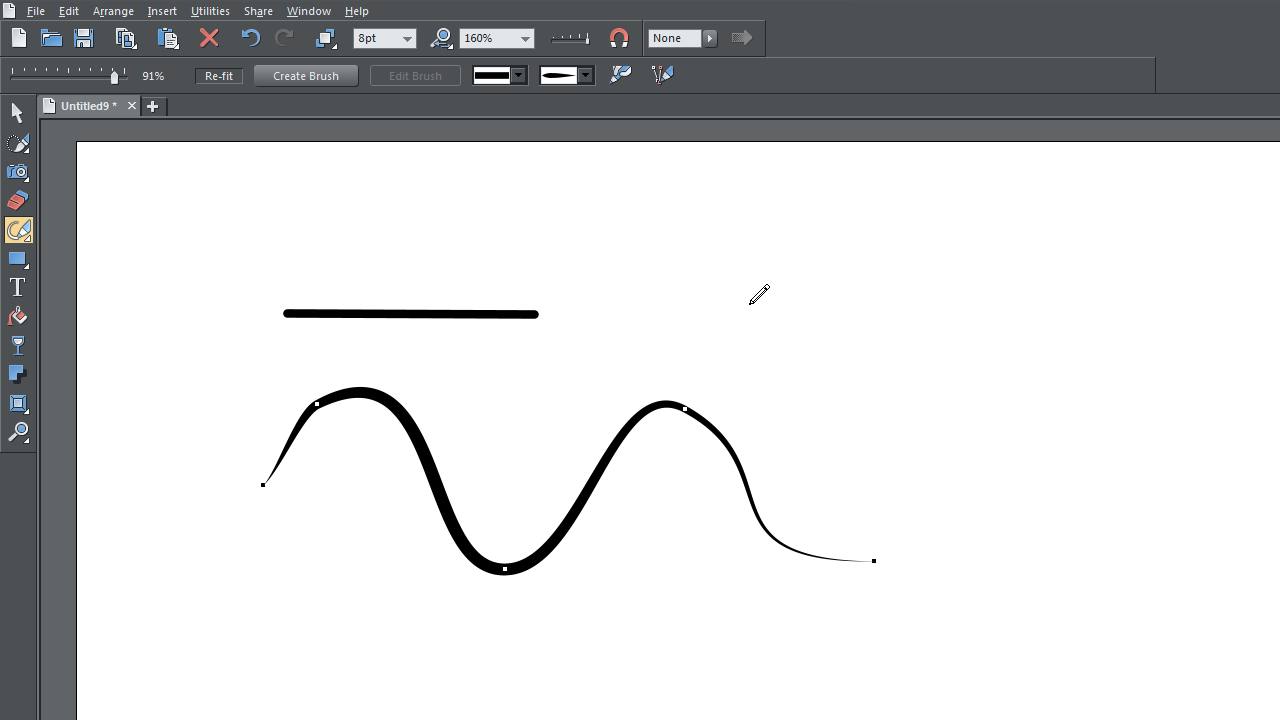
Zeichnen Sie Linien frei heraus mir dem Freihandwerkzeug und radieren Sie ungewollte Abschnitte sofort wieder weg per Umschalttaste. Wie sauber und glatt Ihre Linie dargestellt wird lässt sich genau einstellen und hinterher anpassen.
Rechtecke
Einfach klicken und ziehen und mit der Steuerung-taste Quadrate zeichnen.
Die entstandenen Formen lassen sich anschließend mit den Anfasspunkten bearbeiten.
Kreise
Kreise erstellen sie so einfach wie Rechtecke. Per Drag & Drop erschaffen sie eine Ellipse und mit gedrückter Steuerung-Taste zeichnen Sie einen symmetrischen Kreis.
Quickshape
Symmetrische vielseitige Formen wie Sterne und Achtecke zeichnen Sie mit dem Quickshape-Werkzeug. Tragen Sie Ihre gewünschte Anzahl an Eckpunkten ein, runden Sie diese ab und verzerren Sie Ihre Formen nach Wunsch.
Formen in Grafiken umwandeln
Lernen Sie wie man ganz einfach Bilder in anpassbare Vektorformen umwandelt und anschließend manuell anpasst. Auf diese weise können Formen schnell freigestellt werden und beispielsweise aus Fotos Logos erschaffen werden.
Randunschärfe
Lassen Sie schnell und unkompliziert harte Ränder verblassen um weiche Übergänge zwischen Objekten zu erzeugen. Dies ist eine praktische Funktion, die sich in fast allen Verwendungszwecken als hilfreich ereignet.
Farb-Pipette
Nutzen Sie auch die Farb-Pipette um exakte Farbwerte zu übernehmen und sich schon im voraus anzuschauen, wie Ihr objekt in dieser oder anderen Farben aussehen würde.
Optimierte Darstellung
Sie können im Programm die Anzeigequalität der verwendeten Fotos und Grafen einstellen. Ein wechseln von umfassender Darstellung mit Kantenglättungseffekt über Grafiken mit Treppeneffekt bis hin zur reinen Konturdarstellung ist möglich.
Clipview anwenden
Sie können Formen benutzen, um durch sie wie durch ein Schlüsselloch hindurch zu sehen. Verwenden Sie dazu wie im Video dargestellt die „Clip-View-Funktion“ um Objekte innerhalb anderer Objekte anzuordnen und zu verschieben.