Tips: Xara Photo & Graphic Designer 7 är en efterföljande version till MAGIX Xtreme Photo & Graphic Designer 5.
En del videofilmer visar fortfarande den tidigare versionens programgränssnitt men de funktioner som visas är dock oförändrade.
Inledning del 1
Använd frihandsverktyget för att lägga till linjer och skapa former. Med urvalsverktyget kan du snabbt och enkelt vrida och flytta objekt.
Överlagra elementen genom att utan ansträngning anordna dem i för- eller bakgrunden.
Inledning del 2
Med urvalsverktyget kan du ändra ett elements storlek.
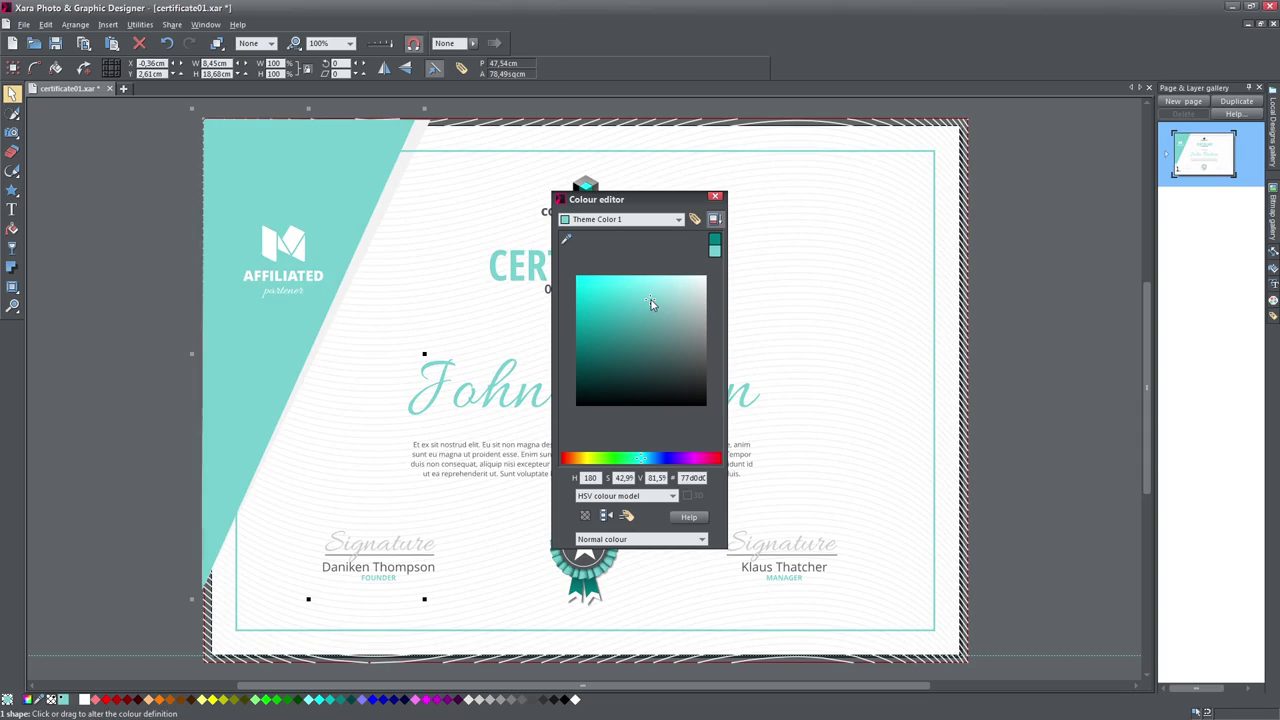
Använd färger för att antingen fylla hela objektet eller dess kant. Du får extra möjligheter till detta med färgeditorn.
Inledning del 3
Skapa färgförlopp av en eller flera färger. Använd transparens på ett proffsigt sätt för att t.ex. simulera reflexer. Det är enkelt att redigera foton och clipart-bilder genom att dra dem på användargränssnittet (dra & släpp).
Ladda fotografier
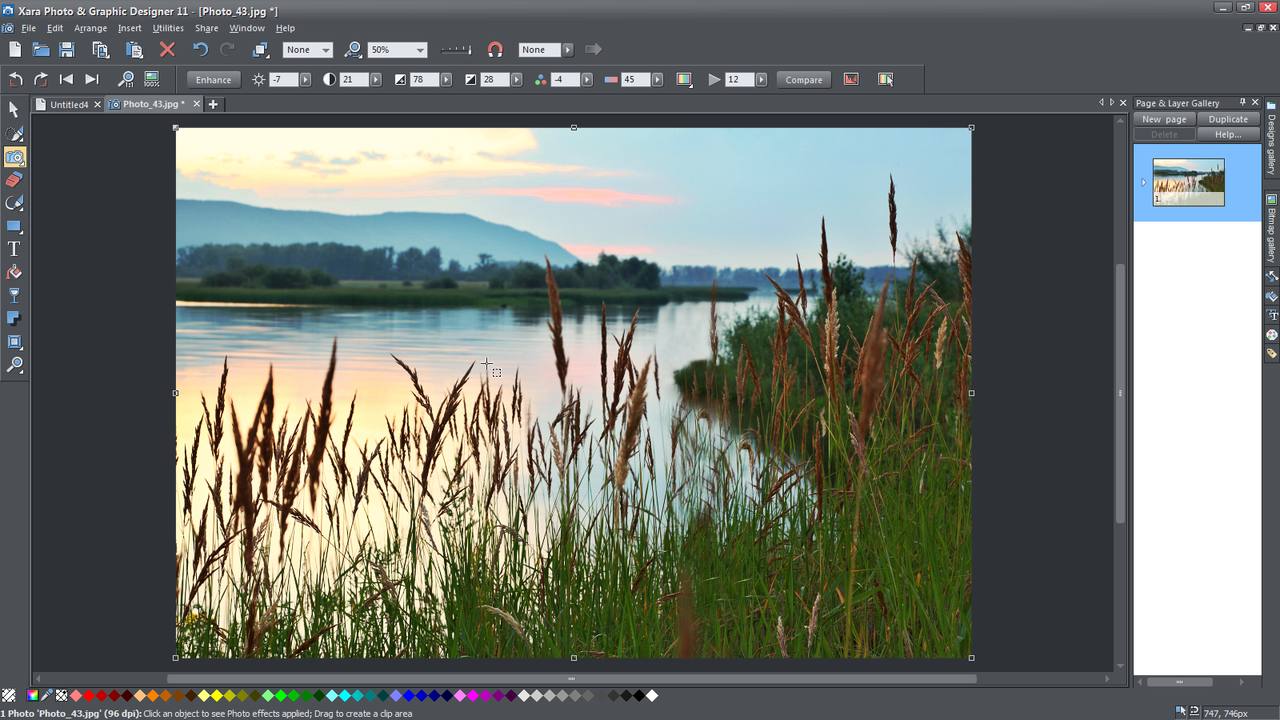
Denna video visar grundläggande fotoredigeringsfunktioner med fotoverktyget. Optimera ljusstyrkan, kontrasten, färgsättningen och skärpan i dina originalfoton - automatiskt eller manuellt.
Beskära fotografier
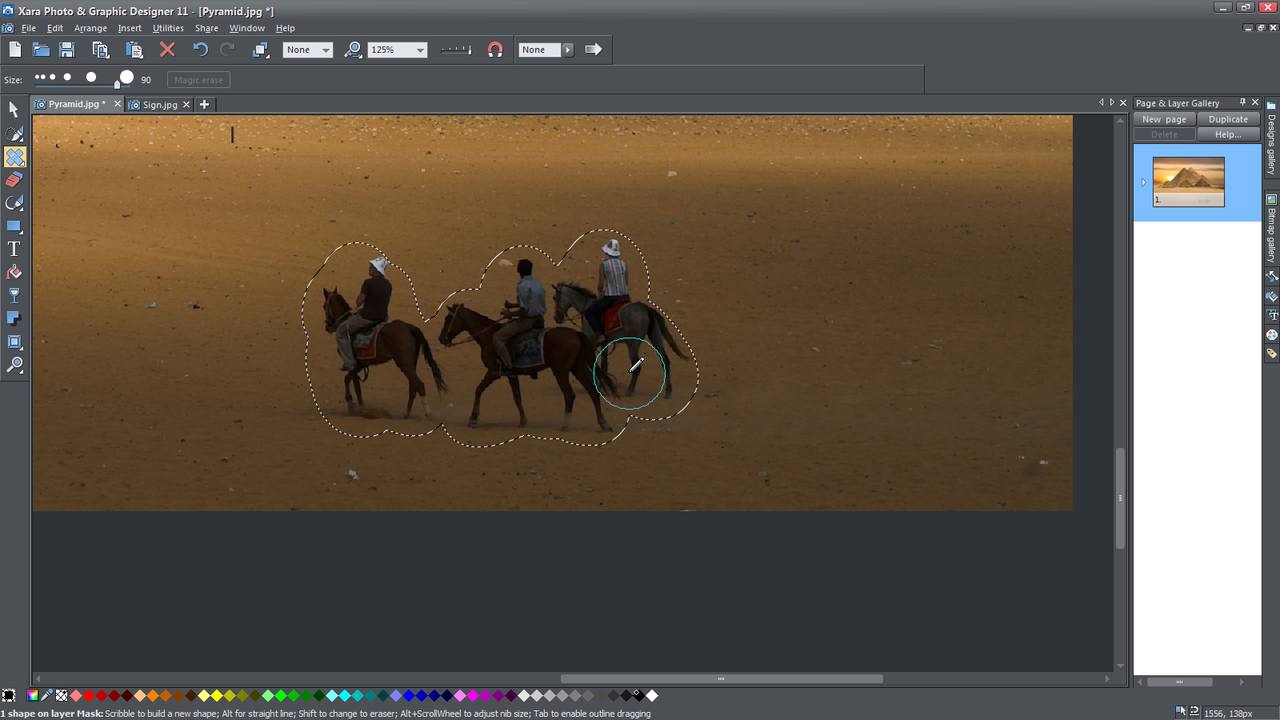
Lär dig att infoga fotografier, att skala, att beskära med fotoverktyget eller att göra det cirkelformat och förse det med skuggor. Sedan kan du exportera din form till önskat format.
Intelligent skalning
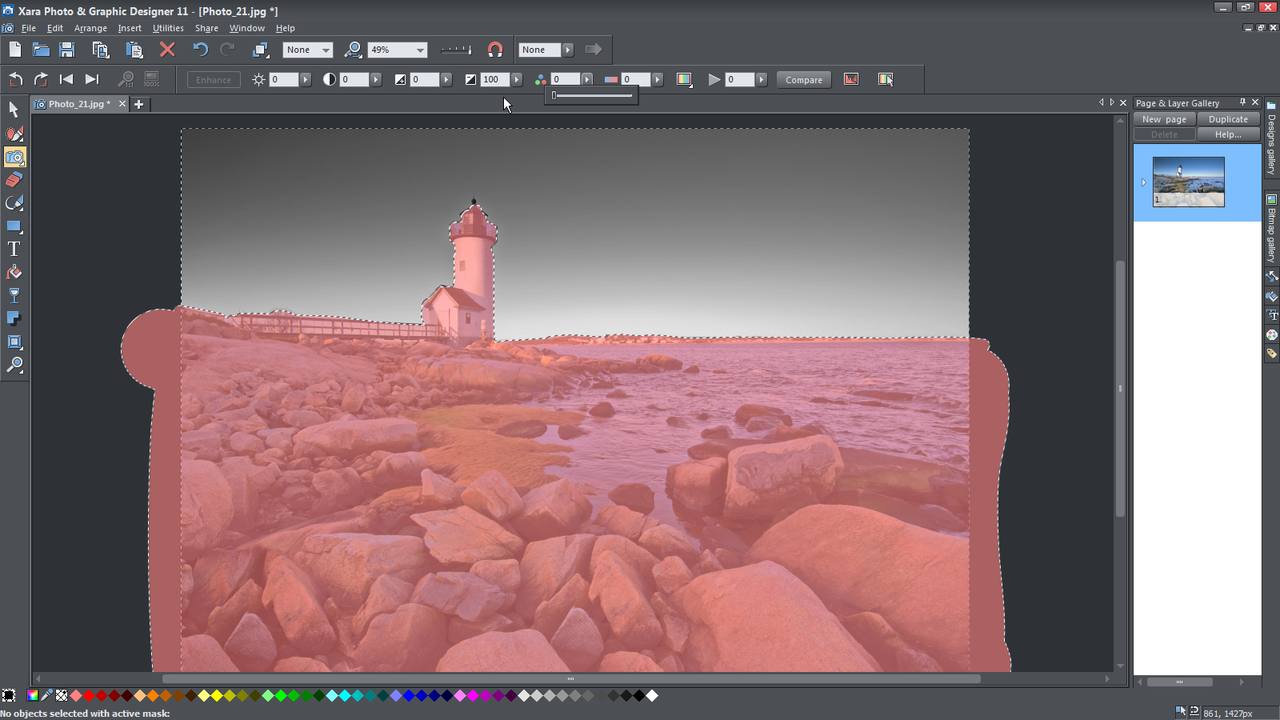
Skala om dina bilder för att ändra formatet (exempelvis från stående till liggande format). Skydda viktigt innehåll i bilden så att det inte deformeras.
Textverktyg, användning
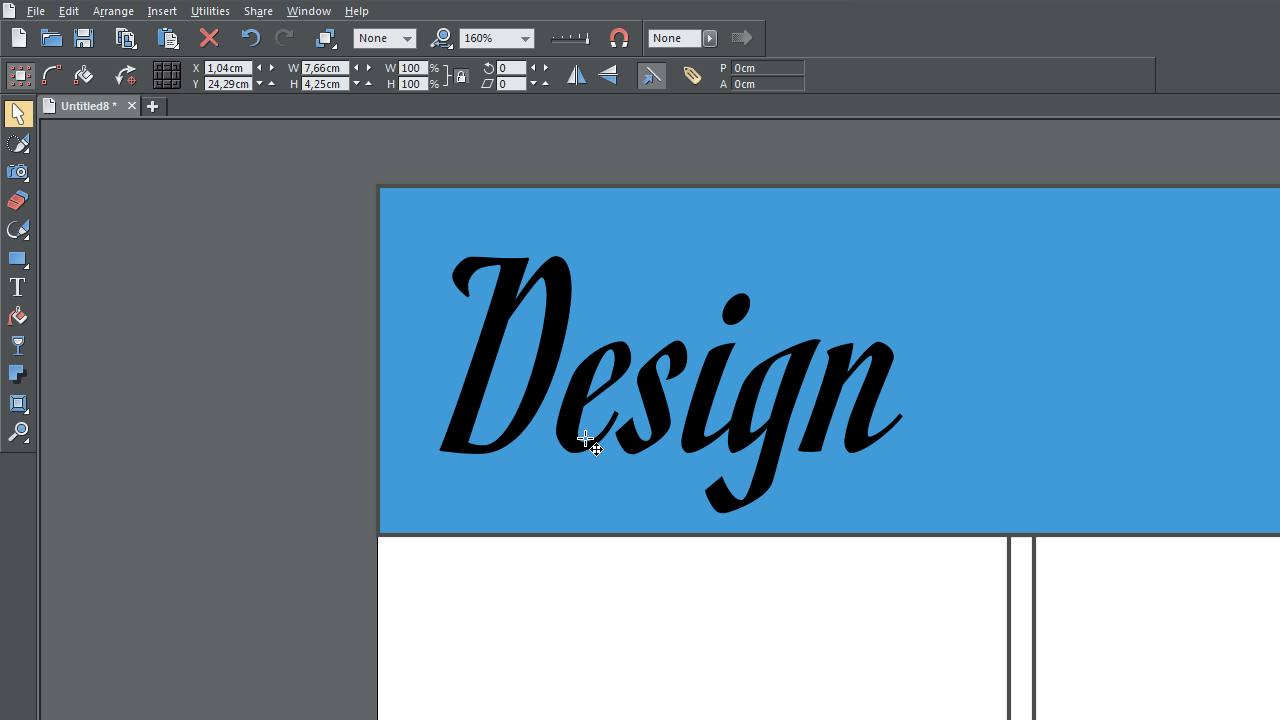
Infoga text, inrikta den mot objektet och låt den visas exempelvis som en våglinje.
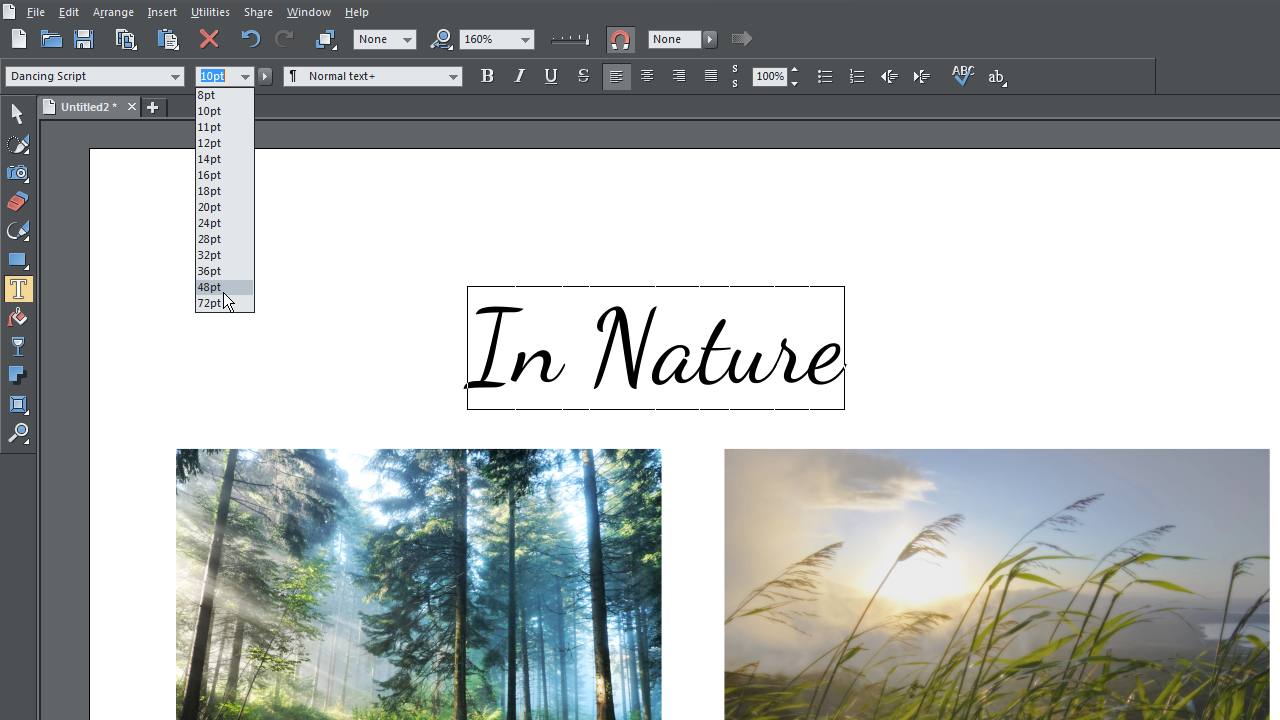
Du kan ändra typsnitt och textstorlek, textfärg och textens inriktning som du vill – även med dra & släpp.
Arbeta med textspalter
Utforma text med textspalter och bestäm spaltbredden individuellt.
Ändra textens vinkel eller position med urvalsverktyget.
Vid infogning av flera textspalter går det att manipulera textflödet utan ansträngning.
Arbeta med tabulator
Du ställer in tabulatorerna med linjalen, flyttar redan inställda tabbar eller raderar sådana som du inte behöver längre. Du kan dessutom ändra textens inriktning - åt vänster, åt höger eller centrerat - med tabulatorer.
Anpassa marginaler
Linjalen hjälper dig att ändra spaltbredd och anpassa marginalerna.
Du kan flytta den vänstra eller högra marginalen separat från varandra eller dra in delar av texten.
Avvisa text
Med funktionen "Avvisa text" kan du sekundsnabbt låta text runt utvalda objekt flyta.
Flersidiga dokument
Med några få knapptryck kan du skapa ett flersidigt dokument, till exempel till broschyrer eller nyhetsbrev. Du kan alltid lägga till nya sidor, sortera om de befintliga sidorna och radera överflödiga sidor.
Fyllverktyg
Med fyllverktyget går det att föra på fyllningar på objekt. I denna video kan du lära dig att använda linjära, cirkelformade, elliptiska eller fraktala fyllningar på ett eller flera objekt samtidigt.
Transparensverktyg
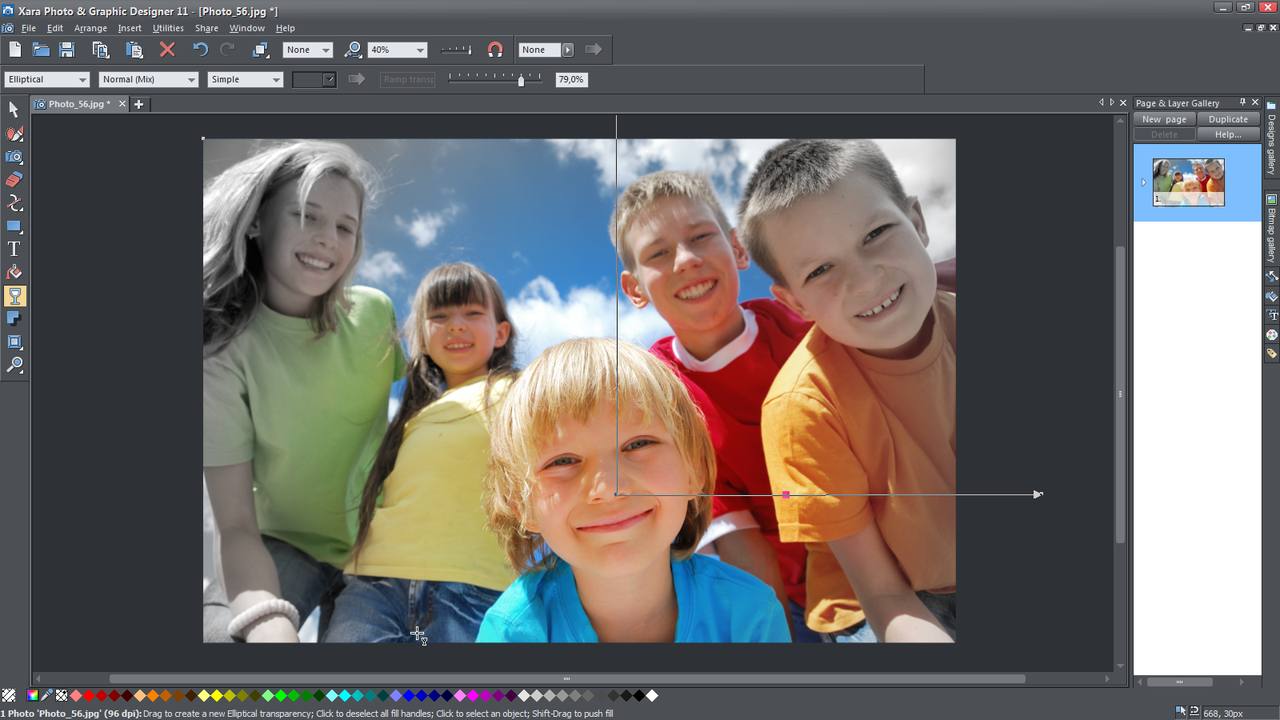
Lär dig hur du kan använda transparens på objekt. Transparenser kan användas över hela ytan, som förlopp eller som upprepningsbara mönster och de kan även kopieras som attribut och användas på andra former (Ctrl-Shift-A).
Skuggverktyg
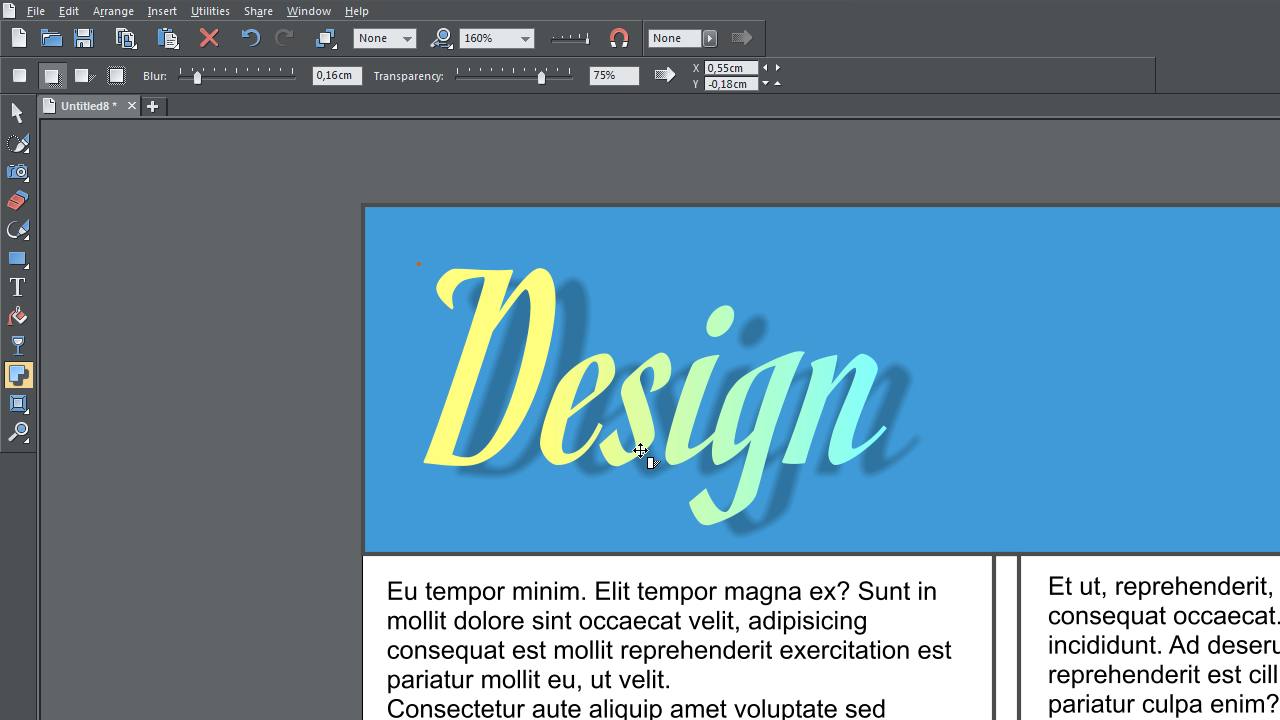
Skuggverktyget skapar realistiska mjuka skuggor bakom former. Lär dig att anpassa olika typer av skuggor snabbt och individuellt.
Kant-verktyg
Kantverktyget möjliggör en mångsidig bearbetning av objektens kanter.
Lär dig att välja mellan olika typer av kanter eller att anpassa bredden eller ljusets infallsvinkel.
Övertoningsverktyg
Med toningsverktyget kan du tona över mellan två objekt. I denna video kan du lära dig hur du anpassar antalet toningar, färgen och andra attribut.
Kontur-verktyg
Med kontur-verktyget går det att lägga på konturer, ta bort och redigera konturer.
Du kan skapa lyckade reliefkort och lägga till intressanta effekter till bokstäver och textblock.
Modelleringsverktyg
Modellereringsverktyget kan användas för förvridning av utvalda objekt.
Lär dig hur du anpassar förvridningar individuellt eller att använda fördefinierade mallar.
Live-effekt-verktyg
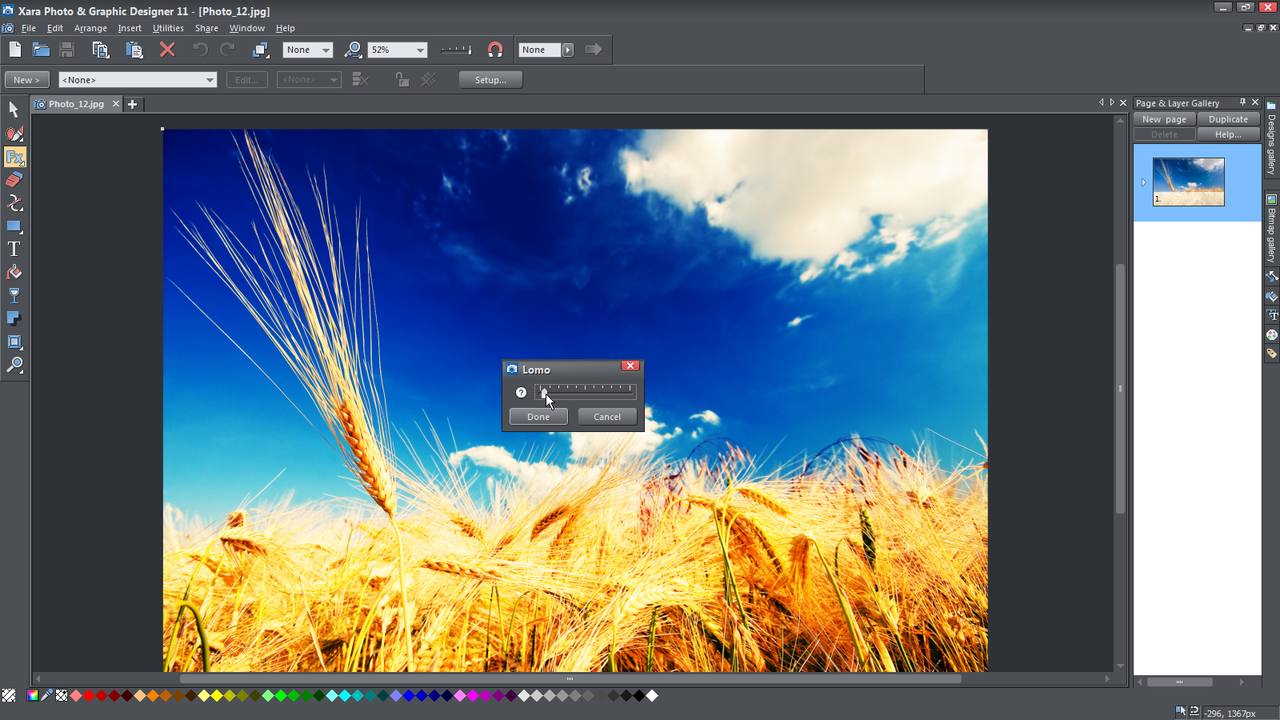
Live-effekter är bitmapeffekter som kan användas på varje objekt.
I denna video får du se hur snabbt du kan använda olika effekter på vektor- samt bitmapgrafiker.
3D-verktyget
Använd 3D-Verktor-Extrusions-verktyget för att lära dig att skapa högvärdig 3D-grafik lekande enkelt och foga samman kanteffekter eller anpassa dina 3D-objekts belysning med några få klick.
Stift-verktyg
Lär dig nyttiga bruksanvisningar för att rita linjer med stiftverktyget. Från räta linjer via kurvor till slutna former som kan anpassas med ankarpunkterna.
Kurvverktyg
Med Form-Editor-verktyget gör du utkast till, fogar samman linjesegment eller bryter upp former. Komplettera eller radera ankarpunkter eller låt dessa sluta runda eller spetsiga.
Frihandsverktyg
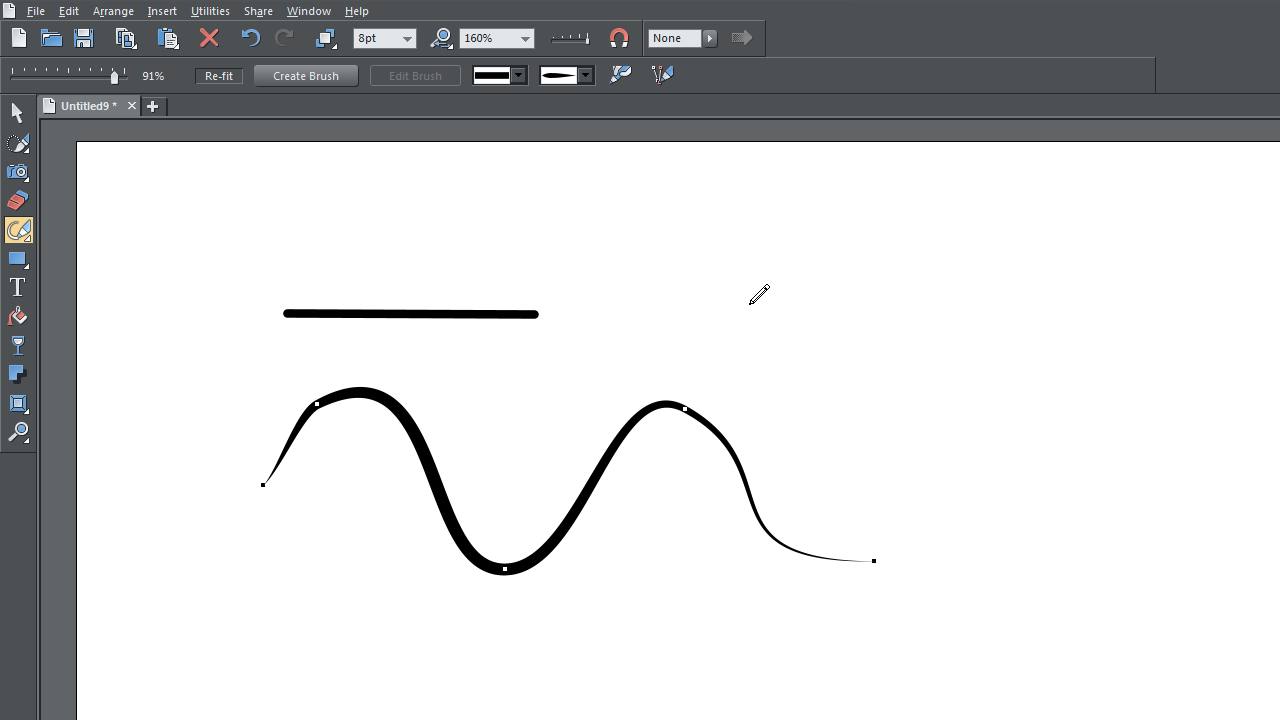
Rita ut linjer fritt med frihandsverktyget och radera oönskade delar direkt med shift-tangenten. Det går att ställa in exakt hur jämnt och slätt linjen ska visas och sedan anpassa detta efteråt.
Rektanglar
Klicka och dra och rita kvadrater med Ctrl-tangenten.
De former som uppstår går sedan att bearbeta med grippunkter.
Cirklar
Det är lika enkelt att skapa cirklar som rektanglar. Med Dra & släpp skapar du en ellips och med intryckt Ctrl-tangent ritar du en symmetrisk cirkel.
Quickshape
Med Quickshape-verktyget skapar du symmetriska mångsidiga former som stjärnor och åttahörningar. Mata in önskat antal hörnpunkter, runda av dessa och förvrid formerna efter eget önskemål.
Omvandla former till grafik
Lär dig hur du enkelt omvandlar bilder till passande vektorformer och sedan anpassar dem manuellt. På detta sätt är det enkelt att frigöra former och till exempel skapa logotyper av fotografier.
Kantoskärpa
Du kan snabbt och enkelt få hårda kanter att blekna för att skapa mjuka övergångar mellan objekt. Detta är en praktisk funktion som är användbar i nästan alla användningar.
Färgpipett
Du kan dessutom använda färgpipetten för att överföra exakta färgvärden och se i förväg hur ditt objekt skulle se ut med den ena eller andra färgen.
Optimerad visning
Du kan ställa in visningskvaliteten för de fotografier och den grafik som används. Det går att växla från omfattande visning med kantglättningseffekt via grafik med trappeffekt till konturvisning.
Använda Clipview
Du kan använda former för att se genom dem som genom ett nyckelhål. Använd "Clip-view-funktionen" för att anordna och flytta objekt inne i andra objekt på det sätt som visas i videon.