69,99 €
Prijzen incl. BTW.
2,99 € verzendkosten

Testresultaten

TECHZINE.NL, 11/2010

"Award: Must Have"; "Video premium deluxe 17 Plus is een heel erg goed videopakket. Het was al een heel gebruiksvriendelijk en toch uitgebreid pakket, met uitgebreide mogelijkheden om niet alleen video maar ook audio te bewerken."

Users bij het thema ...

... multicam editing met MAGIX!

Gratis Software

Twee camera's zien meer dan één - MultiCam-editing met MAGIX

Het begrip MultiCam-editing beschrijft de mogelijkheid, materiaal van meerdere camera's te monteren tot een enkele film. Hoewel het eenvoudig klinkt, is het in de meeste Videobewerking-programma's zeer ingewikkeld. Want in niet-professionele software gebeurt het samenvoegen materiaal uit verschillende bronnen veelal met de hand wat de gebruiker vele tijd en moeite kost. Een synchroon verloop van de scènes is noodzakelijk om de continuïteit bij het bekijken niet te storen. Dat het thema aan belang wint, kan men op elk familiefeest aan den lijve ondervinden. Daar stijgt het aantal mensen dat het gebeuren met camera's vastlegt continu.
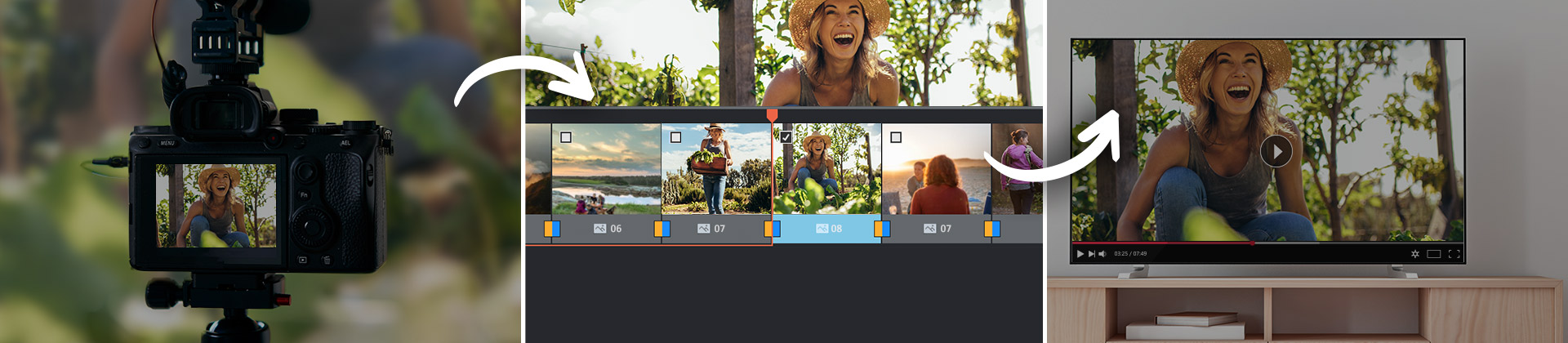
Wezenlijk bij MultiCam-editing is erop te letten dat de opnamen dezelfde resolutie hebben en HD-Video niet met normale DVD-kwaliteit wordt vermengd. Er zijn twee mogelijkheden om opnamen van verschillende camera's te synchroniseren. Bij visuele synchronisatie gaat het erom een karakteristiek punt, zoals een flits van een fotocamera te identificeren. Zo'n flits wordt dan ook op de opname van de andere camera gezocht en dan als uitgangspunt voor het monteren van de opnamen gekozen. Dit omdat de moeilijkheid daarin bestaat de start van verschillende opnamen synchroon te krijgen.

Makkelijke en effectieve MultiCam-editing met MAGIX

Makkelijke en effectieve MultiCam-editing met MAGIX

De tweede mogelijkheid is audio-synchronisatie. Hoe gemakkelijk het samenvoegen van filmmateriaal uit verschillende bronnen is met MAGIX, wordt hier getoond aan de hand van de videosoftware Video deluxe. Eerst worden de twee films naar het project geïmporteerd. Hierbij is het belangrijk de beide opnamen niet op de eerste sporen te leggen, omdat deze gereserveerd zijn voor het gemonteerde eindresultaat. Net als bij visuele synchronisatie, moet ook bij audiosynchronisatie een karakteristiek uitgangspunt worden geïdentificeerd - die dan niet aan de hand van het beeld maar aan de hand van het geluid wordt gevonden. In het voorbeeld gaat het om een voetbalwedstrijd die met twee camera's is opgenomen. Het synchronisatiepunt is het beginsignaal van de scheidsrechter. Aan de hand van wat men hoort dit punt precies voor beide opnamen te bepalen is erg moeilijk.Wanneer echter met de rechtermuisknop het filmbestand wordt aangeklikt kan met "volumecurve" de golfvorm van het geluidsspoor worden weergegeven. Daardoor wordt het veel makkelijker het audiosynchronisatiepunt te bepalen.
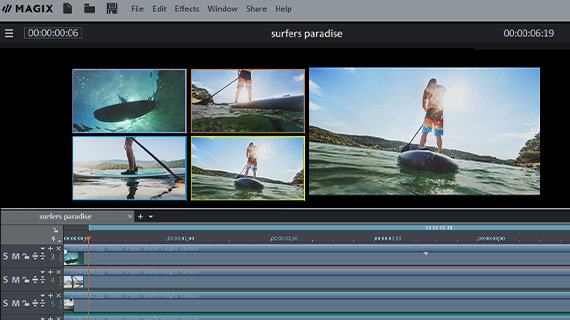
De eerste film op spoor drie (het spoor voor de video) en spoor vier (het spoor voor de audio) wordt aangeklikt, het uitgangspunt voor de synchronisatie met de positiecursor aangestuurd en dan wordt in "Bewerken" de functie Rasterpunt bewerken en daar Rasterpunt instellen, gekozen. Een gestreepte lijn geeft aan waar het uitgangspunt ligt. Dit proces wordt voor de tweede film op sporen vijf en zes herhaald, zodat nu op beide opnamen het gestreepte lijntje voorkomt. De tweede film wordt nu met de hand zo verschovendat de audiosynchronisatiepunten over elkaar liggen. Nu wordt de functie MultiCam-editing geactiveerd [screen] en in het grote videovenster zijn beide films te zien. Vervolgens wordt de film afgespeeld en hoeft de gebruiker alleen maar met een muisklik op de betreffende opname te bepalen welk perspectief hij op welk moment wil gebruiken. De camerawisselingen kunnen op een derde beeldscherm in het videovenster worden bekeken, terwijl de software opneemt en de gemonteerde film op de eerste beide sporen opslaat. Een ander voordeel is dat de lengte van een camera-instelling in de gemonteerde film op de eerste twee sporen, ook nog na de eigenlijke selectie van de scènes gewijzigd kan worden: hiervoor klikt de gebruiker eenvoudig op de afzonderlijke lassen en verschuift deze met de muis.

Met MAGIX Video deluxe en ook MAGIX Video Pro X (hier gaat synchronisatie naar golfvorm zelfs automatisch) wordt een complex thema speels vereenvoudigd. Met MultiCam-editing wordt de gebruiker in staat gesteld het uitgangspunt voor zijn opnamen uit verschillende bronnen eenvoudig in te stellen, zo de synchronisatie snel te regelen, en dan met een muisklik tussen de verschillende perspectieven heen en weer te springen.
 
Please choose your country
Asia-Pacific